Lỗi Automatic Repair Win 10, 11: Nguyên Nhân Và Cách Sửa

Lỗi Automatic Repair Win 10 (và Win 11) xuất hiện khi Windows khởi động không thành công, tự chạy công cụ sửa khởi động nhưng không sửa được, nên máy khởi động lại và hiện lại màn hình “Preparing Automatic Repair” hoặc “Automatic Repair couldn’t repair your PC”. Cách xử lý là thử từ việc ít rủi ro đến việc nhiều rủi ro: rút thiết bị ngoại vi và bật lại máy, vào Windows Recovery chạy Startup Repair, gỡ bản cập nhật hoặc khôi phục hệ thống, vào Safe Mode, dùng Command Prompt, cuối cùng mới đặt lại hoặc cài lại Windows.
Mọi cách dưới đây đều không cần tháo máy. Các bước cuối có thể làm mất dữ liệu, nên hãy đọc phần “Trước khi bắt đầu” trước.
Lỗi Automatic Repair là gì, trông như thế nào?
Khi Windows không khởi động được, nó tự mở môi trường khôi phục (Windows Recovery Environment, viết tắt WinRE) và chạy công cụ sửa khởi động. Theo Microsoft, một trong các trường hợp Windows tự vào môi trường này là hai lần khởi động liên tiếp không thành công. Màn hình bạn thấy lúc đó gọi là Automatic Repair. Nếu công cụ không sửa được, máy khởi động lại, thử lại và có thể lặp mãi như vậy.
Lỗi hiện qua một hoặc nhiều thông báo sau, trên nền đen hoặc nền xanh:
| Thông báo trên màn hình | Ý nghĩa |
|---|---|
| Preparing Automatic Repair | Windows đang chuẩn bị chạy công cụ sửa khởi động. |
| Diagnosing your PC | Công cụ đang kiểm tra xem vì sao máy không khởi động được. |
| Automatic Repair couldn’t repair your PC | Công cụ đã chạy nhưng không sửa được. Màn hình này thường có nút Advanced options, đó là lối vào các bước bên dưới. |
| Your PC did not start correctly | Máy khởi động không đúng cách. Thường có nút Restart và Advanced options. |
Bài ghi tên mục bằng tiếng Anh như trên màn hình; máy cài tiếng Việt có thể hiện tên khác.
Nguyên nhân có thể gây lỗi
Màn hình Automatic Repair chỉ cho biết Windows không khởi động được, không nói lý do. Các khả năng hay được nhắc tới:
- Tắt máy không đúng cách: mất điện, cạn pin, giữ nút nguồn khi máy đang ghi dữ liệu hoặc đang cập nhật. Microsoft cũng lưu ý: mất điện đúng lúc khởi động có thể làm máy vào màn hình khôi phục dù Windows không hỏng gì; khi đó Bước 1 có thể đã đủ.
- Tệp hệ thống hoặc tệp khởi động bị thiếu, bị hỏng: do cập nhật dang dở, cài phần mềm, lỗi khi ghi dữ liệu hoặc phần mềm độc hại.
- Driver lỗi hoặc không tương thích, nhất là sau một lần cập nhật driver không thành công.
- Registry hoặc cấu hình khởi động (BCD) có vấn đề.
- Ổ cứng hoặc RAM có lỗi: đáng nghĩ tới hơn nếu máy từng rơi, nóng bất thường hoặc ổ cứng kêu lạ. Bài không chẩn đoán được phần cứng; phần cuối nói khi nào nên mang máy đi kiểm tra.
Danh sách không xếp theo mức độ thường gặp. Vì chưa biết nguyên nhân, cách an toàn là đi từ bước nhẹ nhất.
Trước khi bắt đầu
- Dữ liệu: bước 1 đến 5 thường không xóa tệp cá nhân. Bước 8 (đặt lại, cài lại Windows) có thể xóa sạch. Nếu có dữ liệu quan trọng chưa sao lưu và phải đến bước 8, hãy nhờ người có kinh nghiệm sao lưu giúp trước.
- BitLocker: nếu ổ đã được mã hóa, theo Microsoft bạn cần khóa khôi phục BitLocker (BitLocker recovery key, 48 chữ số) để dùng phần lớn công cụ trong Windows Recovery. Khóa có thể nằm trong tài khoản Microsoft của người cài máy (xem tại aka.ms/myrecoverykey từ một máy khác), tài khoản cơ quan, trường học, hoặc trên giấy, USB lưu lúc bật mã hóa. Không tìm được khóa thì dừng lại và nhờ người có kinh nghiệm: theo Microsoft, khi đó chỉ còn cách đặt lại máy và mất toàn bộ tệp.
- Không tự tháo máy: mọi bước trong bài chỉ dùng nút nguồn, bàn phím và màn hình. Mở máy, tháo pin, tháo ổ cứng hay RAM nên để người có kinh nghiệm làm.
- Chụp lại thông báo lỗi bằng điện thoại để người hỗ trợ biết máy đang ở bước nào.
- Đừng bật tắt máy liên tục để “thử vận may”. Chỉ ngắt nguồn theo cách ở Bước 1.
Cách sửa lỗi Automatic Repair Win 10 và Win 11 từ nhẹ đến nặng
Hình dưới xếp tám bước theo mức rủi ro tăng dần. Thử lần lượt, sau mỗi bước khởi động lại để xem máy đã vào được Windows chưa.
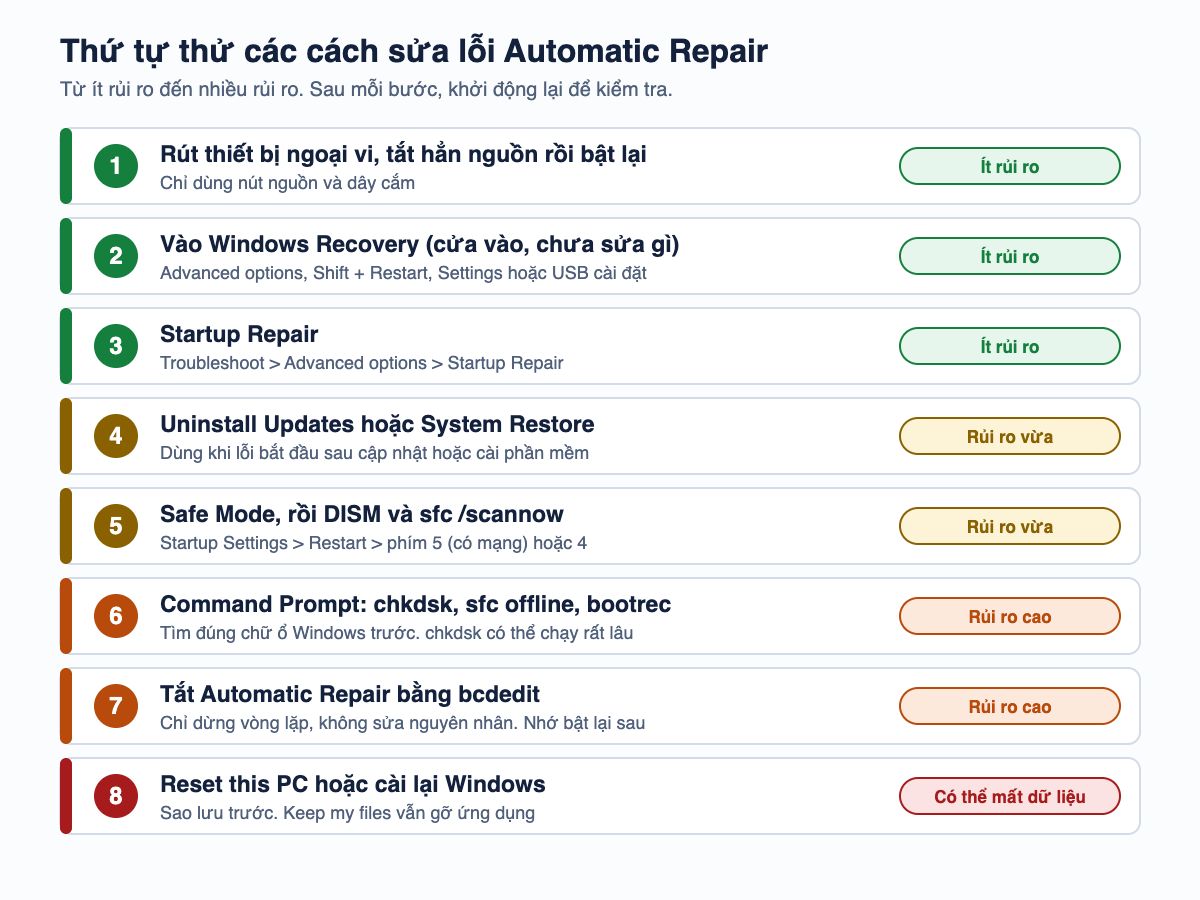
Bước 1: Rút thiết bị ngoại vi, tắt hẳn nguồn rồi bật lại
Thiết bị cắm ngoài (USB, ổ cứng ngoài, thẻ nhớ…) đôi khi làm quá trình khởi động bị vướng.
- Nếu máy không phản hồi, giữ nút nguồn cho tới khi tắt hẳn.
- Rút mọi thiết bị cắm ngoài. Với laptop, rút dây sạc; với máy để bàn, rút dây nguồn.
- Đợi một đến hai phút, cắm lại dây nguồn rồi bật máy.
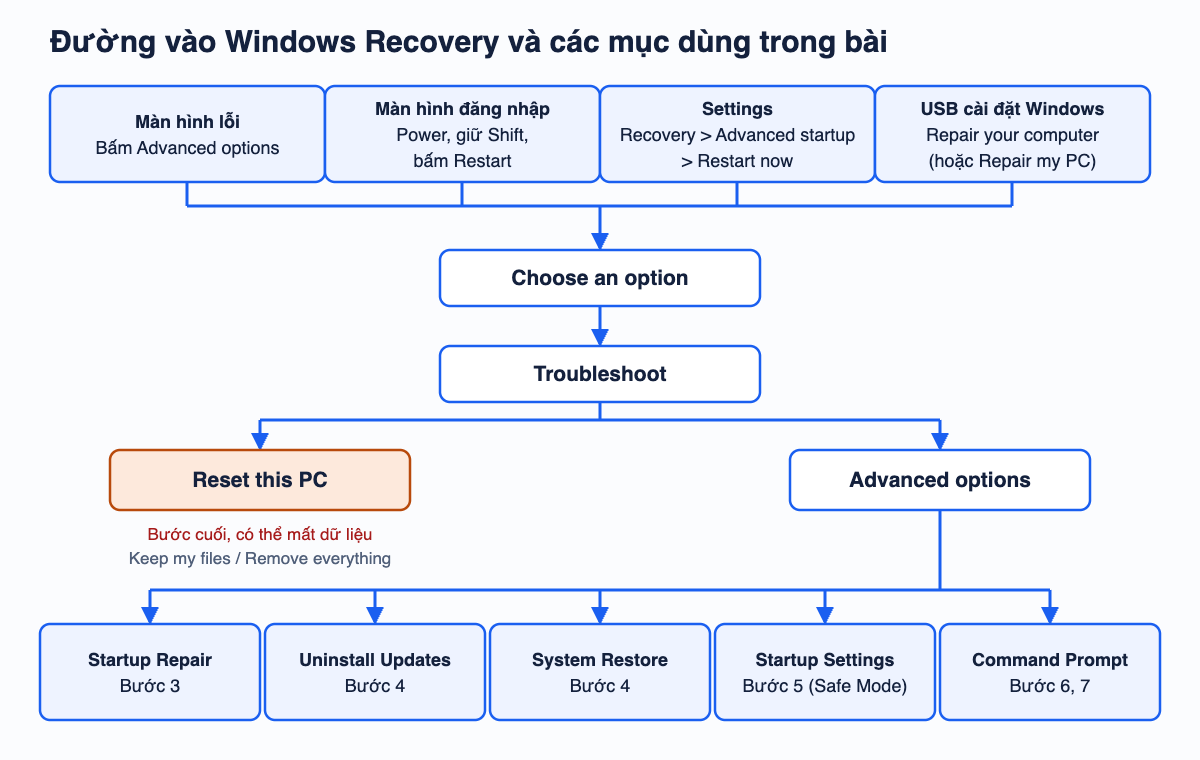
Bước 2: Vào Windows Recovery (cửa vào các bước sau)
Các bước 3 đến 8 đều bắt đầu từ Windows Recovery. Vào bằng một trong các cách sau:
- Từ màn hình lỗi: bấm Advanced options (nếu có) trên màn hình “Automatic Repair couldn’t repair your PC” hoặc “Your PC did not start correctly”.
- Từ màn hình đăng nhập hoặc menu Start: bấm biểu tượng Power, giữ phím Shift rồi bấm Restart.
- Khi máy lúc vào được Windows, lúc không: Windows 10: Settings > Update & Security > Recovery > Advanced startup > Restart now. Windows 11: Settings > System > Recovery > Advanced startup > Restart now.
- Từ USB cài đặt Windows: tạo USB trên một máy khác đang chạy tốt bằng công cụ tạo bộ cài chính thức của Microsoft (USB từ 8 GB, dữ liệu cũ trên USB sẽ bị xóa). Khởi động máy lỗi từ USB, chọn ngôn ngữ, bấm Next rồi chọn Repair your computer (bộ cài mới có thể ghi Repair my PC). Cách chọn khởi động từ USB khác nhau theo hãng, xem trang hỗ trợ của hãng máy.
Sau đó chọn Troubleshoot rồi Advanced options. Khi chọn một công cụ, Windows 10 có thể hỏi tài khoản quản trị và mật khẩu; theo Microsoft, trên Windows 11 phần lớn công cụ không cần bước này.
Đừng trông vào phím F8: tài liệu Microsoft ghi rõ từ Windows 8 trở đi, kiểu menu khởi động mặc định bỏ qua phím này. Một số hãng máy có phím hoặc nút riêng để vào màn hình phục hồi (F11 là một ví dụ), mỗi hãng một khác, xem hướng dẫn của hãng.
Bước 3: Chạy Startup Repair
Trong Advanced options, chọn Startup Repair và chờ chạy xong. Windows đã tự chạy công cụ này, nhưng chạy lại thủ công vẫn đáng thử một lần. Nếu nó báo không sửa được, bấm Advanced options để quay về menu và sang bước tiếp theo.
Bước 4: Gỡ bản cập nhật hoặc khôi phục hệ thống
Nếu lỗi bắt đầu ngay sau khi cập nhật Windows, cập nhật driver hoặc cài phần mềm:
- Uninstall Updates (trong Advanced options): gỡ bản cập nhật Windows vừa cài. Theo Microsoft, cách này không ảnh hưởng tệp và ứng dụng của bạn, nhưng có bản cập nhật không gỡ được.
- System Restore (trong Advanced options): chọn một điểm khôi phục có ngày trước khi lỗi bắt đầu, nếu máy đã có sẵn. Cách này không xóa tệp cá nhân, nhưng có thể gỡ ứng dụng, driver và bản cập nhật cài sau thời điểm đó.
Bước 5: Vào Safe Mode và quét tệp hệ thống
Safe Mode khởi động Windows với bộ tệp và driver tối thiểu, nên đôi khi vào được khi chế độ thường không vào được:
- Trong Advanced options chọn Startup Settings, bấm Restart.
- Khi bảng chọn hiện ra, bấm phím số 5 để vào Safe Mode with Networking (có mạng, cần cho lệnh DISM ở dưới), hoặc phím số 4 để vào Safe Mode thường. Số phím của các mục khác hiện ngay trên màn hình.
- Nếu vào được, chép ngay dữ liệu quan trọng sang ổ ngoài.
- Mở Command Prompt bằng quyền quản trị: gõ
cmdvào ô tìm kiếm, bấm chuột phải vào Command Prompt, chọn Run as administrator. - Gõ
DISM /Online /Cleanup-Image /RestoreHealthrồi Enter. Lệnh này lấy tệp sửa lỗi qua Windows Update nên cần mạng, có thể mất vài phút hoặc lâu hơn; chờ chạy xong. - Gõ tiếp
sfc /scannowrồi Enter. Không đóng cửa sổ cho tới khi quét xong, sau đó khởi động lại máy.
Trong Safe Mode bạn cũng có thể gỡ phần mềm hoặc driver vừa cài trước khi lỗi xuất hiện.
Bước 6: Dùng Command Prompt trong Windows Recovery
Nếu không vào được Safe Mode, mở Command Prompt trong Advanced options. Đây là thao tác trực tiếp lên tệp hệ thống và ổ đĩa: gõ đúng từng ký tự, kể cả dấu cách, dấu / và \, và chỉ chạy lệnh bạn hiểu.
Tìm đúng chữ ổ trước: trong Windows Recovery, chữ ổ có thể đổi mỗi lần khởi động, nên ổ cài Windows có thể là D: hoặc chữ khác thay vì C:. Gõ lần lượt dir C:\, dir D:\, dir E:\… (lệnh dir chỉ liệt kê, không thay đổi gì). Ổ nào có cả thư mục Windows, Users và Program Files là ổ cài Windows. Bỏ qua ổ X: đó là ổ tạm của chính Windows Recovery (dòng nhắc lệnh thường là X:\Windows\System32>), trong đó cũng có thư mục Windows nên dễ nhầm.
Bảng dưới viết với ổ C:. Nếu ổ Windows của bạn là D: thì thay mọi chữ C: trong lệnh bằng D:.
| Lệnh | Dùng để | Lưu ý |
|---|---|---|
type C:\Windows\System32\LogFiles\Srt\SrtTrail.txt |
Đọc nhật ký Startup Repair ghi lại, có thể cho biết tệp khởi động nào bị hỏng. | Chỉ đọc. Chụp lại dòng nêu tên tệp lỗi để hỏi người có kinh nghiệm, đừng tự xóa tệp đó. |
chkdsk C: /f /r |
Kiểm tra, sửa lỗi hệ thống tệp và tìm sector hỏng trên ổ. | Có thể chạy rất lâu, với ổ cứng cơ (HDD) dung lượng lớn có thể tới nhiều giờ. Nếu ổ kêu lạ hoặc có dữ liệu quan trọng chưa sao lưu, nhờ người có kinh nghiệm sao lưu trước. Không tắt máy giữa chừng. |
sfc /scannow /offbootdir=C:\ /offwindir=C:\Windows |
Quét và sửa tệp hệ thống của bản Windows trên ổ khi chưa vào được Windows. | /offbootdir và /offwindir cho lệnh biết bản Windows nằm ở ổ nào. Giữ dấu \ ngay sau C: ở /offbootdir như mẫu của Microsoft. |
bootrec /scanos |
Tìm các bản Windows đang có trên ổ. | Chỉ liệt kê, không sửa. |
bootrec /rebuildbcd |
Dựng lại danh sách khởi động (BCD). | Có thể hỏi có thêm bản Windows tìm được vào danh sách không. Chỉ đồng ý khi đó đúng là bản Windows của bạn. |
Gõ exit để thoát Command Prompt, chọn Continue hoặc tắt máy, rồi bật lại để kiểm tra.
Bước 7: Tắt màn hình Automatic Repair (chỉ để dừng vòng lặp)
Tài liệu xử lý sự cố khởi động của Microsoft đưa lệnh này cho trường hợp máy cứ dừng ở màn hình khôi phục. Trong Command Prompt của Windows Recovery gõ:
bcdedit /set {default} recoveryenabled no
Lệnh này chỉ tắt việc tự mở màn hình sửa lỗi, không sửa nguyên nhân. Máy có thể vào được Windows, nhưng cũng có thể báo lỗi khác hoặc vẫn không khởi động; lần sau gặp sự cố, Windows có thể không tự mở Windows Recovery nữa (khi đó vào bằng USB ở Bước 2). {default} là mục Windows khởi động mặc định. Nếu lệnh báo lỗi, đừng sửa cú pháp thử bừa, chuyển sang Bước 8.
Khi máy đã vào được Windows và đã xử lý xong, nên bật lại: mở Command Prompt bằng quyền quản trị (như Bước 5) rồi gõ bcdedit /set {default} recoveryenabled yes
Bước 8: Đặt lại hoặc cài lại Windows
Đây là bước cuối vì có thể mất dữ liệu. Chỉ làm khi đã thử các bước trước và đã sao lưu những gì cần giữ. Trong Windows Recovery chọn Troubleshoot rồi Reset this PC:
- Keep my files: cài lại Windows, giữ tệp cá nhân nhưng gỡ ứng dụng và đưa cài đặt về mặc định. Vẫn nên sao lưu trước nếu có thể.
- Remove everything: xóa toàn bộ tệp cá nhân, ứng dụng và cài đặt. Chỉ chọn khi đã sao lưu xong, hoặc chắc không cần dữ liệu trên máy nữa.
Nếu Reset this PC không chạy được hoặc lỗi vẫn còn, có thể cài sạch Windows từ USB cài đặt chính thức; khi đó tệp, ứng dụng và cài đặt trên ổ được chọn sẽ bị xóa. Cài sạch xong mà máy vẫn lỗi thì nguyên nhân có thể nằm ở phần cứng.
Những cách có trong nhiều bài khác nhưng bài này không đưa vào
- Chép đè hoặc xóa tệp trong thư mục System32\config (nơi chứa registry), kể cả chép từ thư mục RegBack. Theo Microsoft, từ Windows 10 bản 1803, registry không còn được tự sao lưu vào RegBack, tệp trong đó chỉ còn 0 KB; chép đè lên registry thật có thể làm Windows không khởi động được nữa. Muốn phục hồi registry hỏng, Microsoft khuyên dùng System Restore (Bước 4).
- Xóa một tệp driver cụ thể theo ví dụ chép sẵn. Tệp cần xử lý phụ thuộc dòng lỗi thật trong SrtTrail.txt của từng máy, xóa nhầm có thể làm máy hỏng thêm.
bootrec /fixmbrvàbootrec /fixboot: hai lệnh ghi lại mã khởi động và vùng khởi động của ổ (MBR, boot sector), cần biết rõ máy khởi động theo kiểu nào. Nếu nghi lỗi này, nhờ người có kinh nghiệm.- Phần mềm sửa lỗi của bên thứ ba: với những bước người dùng tự làm được, công cụ có sẵn của Windows ở trên đã đủ.
Khi nào nên mang máy đi kiểm tra?
Dừng tự xử lý và nhờ kỹ thuật viên có kinh nghiệm khi:
- Máy từng rơi, va đập hoặc dính nước trước khi xuất hiện lỗi.
- Ổ cứng phát ra tiếng kêu lạ, hoặc máy không nhận ổ khi vào BIOS/UEFI.
- Lỗi vẫn còn sau khi đã đặt lại hoặc cài sạch Windows.
- Bạn có dữ liệu quan trọng chưa sao lưu mà không vào được máy.
Khi đó nguyên nhân có thể nằm ở ổ cứng, RAM hoặc linh kiện khác, và chạy tiếp lệnh sửa lỗi có thể làm tệ hơn. Tình huống máy hỏng nói chung được nói trong bài máy tính bị hư, còn trường hợp máy chạy chậm, đơ nhưng vẫn vào được Windows xem laptop bị treo.
Cách hạn chế lỗi tái diễn
- Sao lưu dữ liệu quan trọng định kỳ sang ổ ngoài hoặc dịch vụ lưu trữ.
- Khi Windows đang cập nhật, cắm sạc và để máy tự hoàn tất, không giữ nút nguồn. Tắt máy bằng Shut down thay vì rút điện.
- Chỉ cài driver từ nguồn chính thức của hãng máy hoặc nhà sản xuất linh kiện.
- Khi máy còn chạy tốt, tạo sẵn USB khôi phục bằng công cụ Recovery Drive có sẵn trong Windows, và biết khóa BitLocker của máy được lưu ở đâu nếu máy có mã hóa.
Xem thêm
Câu hỏi thường gặp
Lỗi Automatic Repair là gì?
Là tình trạng Windows 10 hoặc 11 khởi động không thành công, tự chạy công cụ sửa khởi động (Automatic Repair) nhưng không sửa được, nên máy khởi động lại và có thể lặp mãi. Màn hình thường hiện các dòng như Preparing Automatic Repair, Diagnosing your PC hoặc Automatic Repair couldn't repair your PC.
Vì sao máy bị kẹt ở Preparing Automatic Repair?
Màn hình này chỉ cho biết Windows không khởi động được, không nói rõ lý do. Các khả năng được nhiều tài liệu nhắc tới gồm tắt máy đột ngột hoặc mất điện, tệp hệ thống hoặc tệp khởi động bị hỏng, driver lỗi, registry hoặc BCD có vấn đề, phần mềm độc hại, và lỗi ổ cứng hoặc RAM. Theo Microsoft, mất điện đúng lúc khởi động cũng có thể làm máy vào màn hình khôi phục dù Windows không hỏng. Vì chưa biết nguyên nhân, nên thử từ bước ít rủi ro nhất.
Sửa lỗi Automatic Repair có bị mất dữ liệu không?
Các bước như Startup Repair, Uninstall Updates, System Restore, Safe Mode thường không xóa tệp cá nhân. Reset this PC với tùy chọn Remove everything và việc cài sạch Windows có thể xóa sạch dữ liệu, còn Keep my files giữ tệp cá nhân nhưng gỡ ứng dụng. Máy có mã hóa BitLocker thì cần khóa khôi phục BitLocker để dùng phần lớn công cụ sửa lỗi. Nên sao lưu trước các bước nặng, nhờ người có kinh nghiệm hỗ trợ nếu chưa vào được máy.
Tắt Automatic Repair bằng lệnh bcdedit có sửa được lỗi không?
Không. Lệnh bcdedit /set {default} recoveryenabled no chỉ tắt việc tự mở màn hình sửa lỗi để dừng vòng lặp, không sửa nguyên nhân khiến Windows không khởi động được. Sau khi tắt, máy có thể vào được Windows, báo lỗi khác hoặc vẫn không khởi động. Khi đã vào được Windows, nên bật lại bằng bcdedit /set {default} recoveryenabled yes trong Command Prompt quyền quản trị.
Windows 11 có bị lỗi Automatic Repair không?
Có. Windows 11 cũng dùng môi trường Windows Recovery và công cụ sửa khởi động tương tự Windows 10. Các bước vào Recovery về cơ bản giống nhau, khác ở vị trí trong Settings: Windows 10 là Update & Security > Recovery, Windows 11 là System > Recovery.
Startup Repair và Automatic Repair khác nhau thế nào?
Startup Repair là công cụ sửa khởi động nằm trong Advanced options của Windows Recovery. Automatic Repair là lúc Windows tự chạy công cụ đó sau khi khởi động không thành công. Nếu máy báo không sửa được, bạn vẫn có thể chạy Startup Repair thủ công từ Troubleshoot > Advanced options.