Laptop Bị Treo: Cách Xử Lý Ngay Và Khắc Phục Tận Gốc
Khi laptop bị treo, cách xử lý nhanh nhất là mở Trình quản lý tác vụ (Task Manager) bằng tổ hợp phím Ctrl + Shift + Esc để tắt đúng ứng dụng đang đứng hình. Nếu cả màn hình không phản hồi gì, hãy thử Windows + Ctrl + Shift + B để khởi động lại driver màn hình trước khi nghĩ đến việc ép tắt máy. Chỉ giữ nút nguồn 5-10 giây để tắt cứng khi mọi cách trên đều không có tác dụng, vì đây là cách duy nhất có nguy cơ làm mất dữ liệu chưa lưu.
Bên dưới là các bước xử lý cụ thể theo đúng thứ tự nên thử, kèm nguyên nhân thường gặp, bảng tra nhanh và thời điểm nên mang máy ra tiệm thay vì tự sửa.

Cách xử lý ngay khi laptop bị treo
Mẹo thử nhanh trước tiên: nếu chỉ 1 cửa sổ đang treo, có thể nhấn Alt + F4 để thử đóng ngay cửa sổ đó. Cách này rất nhanh nhưng không phải lúc nào cũng hiệu quả nếu ứng dụng đã treo hoàn toàn — nếu không có tác dụng, chuyển sang các bước dưới đây.
- Mở Task Manager để tắt đúng ứng dụng bị treo. Cách nhanh nhất trên cả Windows 10 và 11 là nhấn Ctrl + Shift + Esc — mở thẳng Trình quản lý tác vụ (Task Manager), không qua bước trung gian nào. Nếu quen thao tác cũ, bạn cũng có thể nhấn Ctrl + Alt + Delete rồi chọn Task Manager trong màn hình hiện ra, nhưng cách này mất thêm 1 bước. Trong tab Quy trình (Processes), tìm ứng dụng có ghi “Không phản hồi” (Not Responding), chọn ứng dụng đó rồi bấm Kết thúc tác vụ (End Task). Nếu chuột cũng không di chuyển được, bạn vẫn có thể thao tác hoàn toàn bằng bàn phím: nhấn Tab để đưa con trỏ vào danh sách ứng dụng, dùng phím mũi tên để chọn đúng ứng dụng đang treo, rồi nhấn phím Delete để kết thúc ứng dụng đó.
- Khởi động lại driver màn hình nếu cả máy không phản hồi. Nhấn cùng lúc tổ hợp phím Windows + Ctrl + Shift + B. Màn hình sẽ chớp đen khoảng 1-2 giây rồi trở lại bình thường — cách này không làm mất dữ liệu đang mở. Nếu sau đó màn hình hiển thị sai độ phân giải hoặc bố trí bất thường (nhất là khi đang cắm thêm màn hình rời), vào lại cài đặt màn hình chính để chỉnh lại cho đúng.
- Kiểm tra máy treo 1 phần hay toàn bộ. Thử nhấn Alt + Tab để xem có chuyển được sang cửa sổ hoặc ứng dụng khác không. Nếu chuyển được, nghĩa là chỉ 1 ứng dụng đang treo — quay lại bước 1 để tắt đúng ứng dụng đó. Nếu không chuyển được gì và chuột cũng không di chuyển, toàn bộ máy đang đứng hình, chuyển sang bước 4.
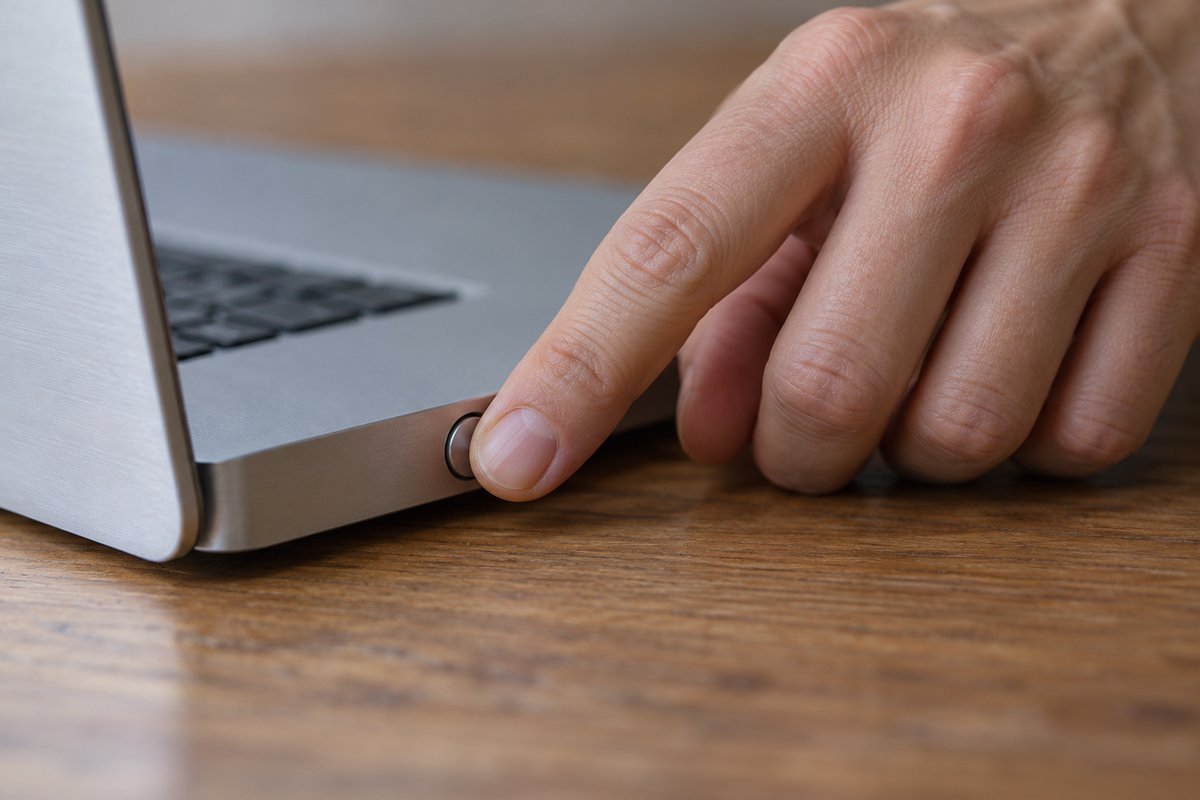
- Ép tắt máy bằng nút nguồn — chỉ dùng khi 3 cách trên không hiệu quả. Giữ nút nguồn vật lý trên laptop khoảng 5-10 giây tới khi máy tắt hẳn, đợi khoảng 30 giây rồi mới bật lại. Cách này có thể làm mất dữ liệu chưa lưu ở ứng dụng đang mở, nên chỉ dùng khi thật sự cần thiết, không nên lạm dụng.

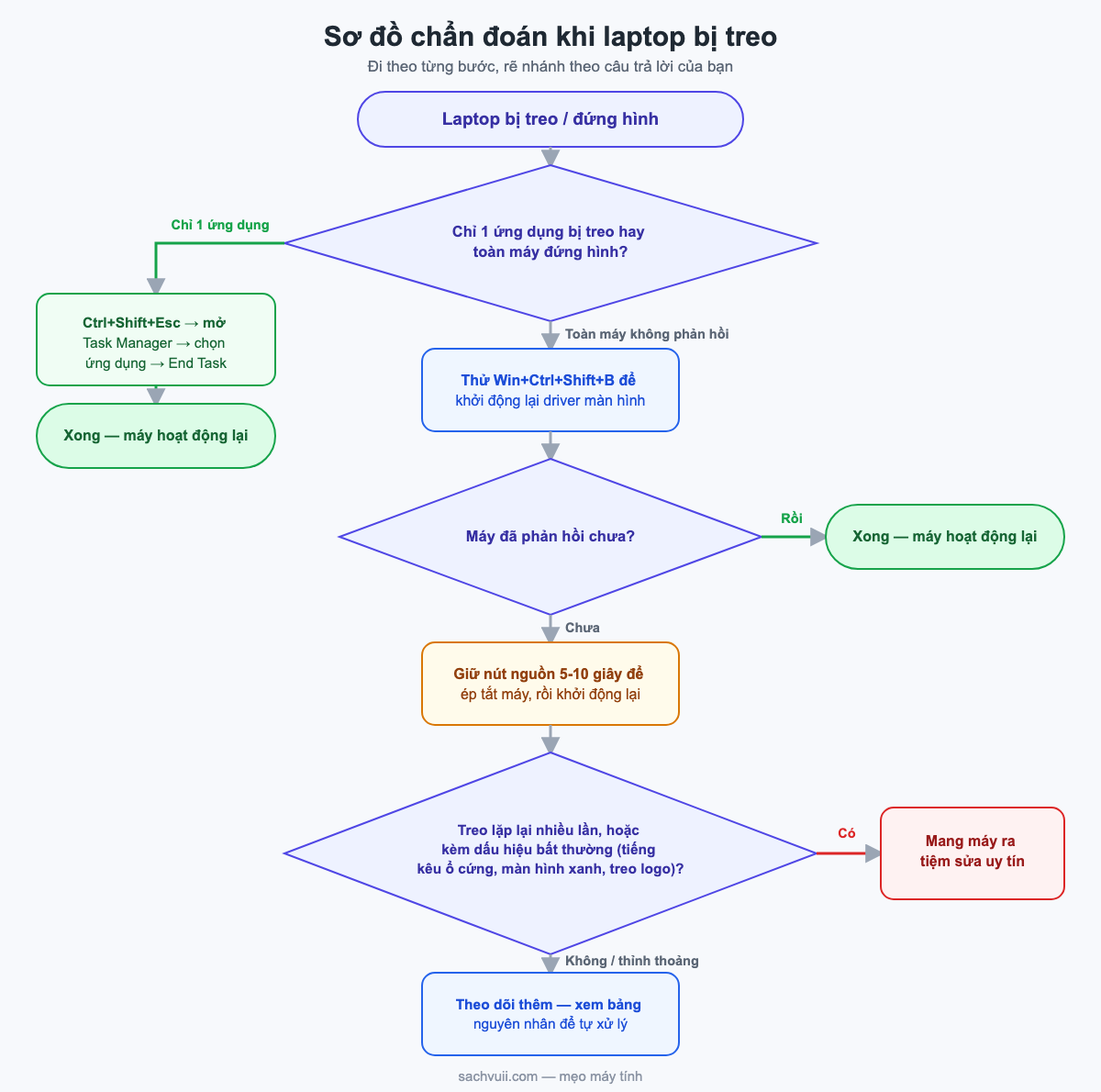
Dưới đây là sơ đồ tổng hợp cả quy trình, từ xử lý tức thì tới lúc cần mang máy ra tiệm — bạn có thể lưu lại để tra cứu khi cần:
Vì sao laptop bị treo?
Laptop bị treo hiếm khi chỉ do 1 nguyên nhân duy nhất. Dưới đây là 7 nguyên nhân thường gặp nhất.
1. RAM hoặc CPU quá tải do chạy nhiều phần mềm, tác vụ nặng cùng lúc
Mở quá nhiều ứng dụng, quá nhiều tab trình duyệt, hoặc chạy phần mềm nặng (dựng phim, chỉnh ảnh, xử lý dữ liệu lớn) cùng lúc khiến RAM và CPU không còn đủ tài nguyên để xử lý, dẫn tới giật lag rồi treo máy. Laptop có cấu hình RAM thấp (4-8GB) dễ gặp tình trạng này nhất khi vừa mở trình duyệt vừa chạy thêm vài ứng dụng nền.
2. Ổ cứng đầy hoặc bắt đầu lỗi
Khi ổ cứng còn dưới khoảng 10% dung lượng trống, máy sẽ không đủ không gian để xử lý file tạm và dễ bị chậm, đơ. Với ổ HDD cũ, tình trạng bad sector (lỗi phân vùng vật lý) cũng khiến tốc độ đọc/ghi chậm hẳn và gây treo máy khi truy xuất dữ liệu.
3. Quá nhiệt do bụi bẩn hoặc tản nhiệt kém
Bụi bám lâu ngày trong khe tản nhiệt và quạt làm máy không thoát nhiệt kịp. Với máy đã dùng 1-2 năm trở lên, lớp keo tản nhiệt giữa CPU/GPU và bộ tản nhiệt cũng có thể bị khô, giảm khả năng dẫn nhiệt. Khi nhiệt độ lên quá cao, hệ thống tự giảm hiệu năng để bảo vệ linh kiện, biểu hiện ra ngoài là máy chậm hẳn rồi treo.
4. Nhiễm virus hoặc phần mềm độc hại
Virus và phần mềm độc hại thường chạy ngầm, âm thầm chiếm dụng CPU và RAM, khiến hệ thống không còn tài nguyên cho công việc của bạn. Nguy cơ nhiễm thường đến từ việc truy cập trang web không an toàn hoặc cài phần mềm không rõ nguồn gốc.
5. Xung đột driver, phần mềm hoặc lỗi hệ thống Windows
Driver không tương thích, cài đặt sai phiên bản, hoặc Windows Update bị gián đoạn giữa chừng có thể làm hệ điều hành mất ổn định. Trường hợp thường gặp là máy bị treo hoặc hiện màn hình xanh ngay sau khi vừa cập nhật driver card màn hình.
6. Linh kiện bên trong lỏng lẻo do va đập, di chuyển nhiều
Laptop di chuyển thường xuyên hoặc từng bị va đập có thể khiến thanh RAM hay cáp nối ổ cứng bên trong bị lỏng. Máy vẫn hoạt động bình thường sau va đập, nhưng về lâu dài dễ phát sinh lỗi treo máy đột ngột, kể cả ngay từ lúc khởi động.
7. Card màn hình (GPU) yếu hoặc lỗi
Nếu bạn thường xuyên làm việc với phần mềm đồ hoạ hoặc xử lý hình ảnh/video nặng, card màn hình không đủ mạnh có thể khiến máy giật, treo khi xử lý. Card màn hình gặp lỗi driver hoặc lỗi phần cứng cũng có thể gây xung đột, dẫn tới treo máy.
Bảng triệu chứng — nguyên nhân — cách xử lý nhanh
| Triệu chứng | Nguyên nhân thường gặp | Cách xử lý |
|---|---|---|
| Máy treo nhưng chuột vẫn di chuyển được, chỉ 1 cửa sổ đứng hình | Một ứng dụng bị treo, không phải toàn hệ thống | Ctrl+Shift+Esc mở Task Manager, chọn đúng ứng dụng “Not Responding”, bấm End Task |
| Toàn màn hình đứng hình, chuột không di chuyển, không bấm được gì | Hệ thống quá tải hoặc treo ở driver màn hình | Thử Win+Ctrl+Shift+B; nếu bàn phím vẫn nhận lệnh, mở Task Manager bằng Ctrl+Shift+Esc rồi dùng Tab, phím mũi tên và phím Delete để tắt ứng dụng mà không cần chuột; nếu vẫn treo, giữ nút nguồn 5-10 giây để ép tắt |
| Máy chạy chậm dần rồi treo, quạt kêu to, vỏ máy nóng | Quá nhiệt do bụi bám tản nhiệt hoặc keo tản nhiệt khô | Tắt máy để nguội, vệ sinh khe tản nhiệt; nếu vẫn nóng nhanh, mang đi tra lại keo tản nhiệt |
| Máy đơ ngay sau khi mở nhiều tab trình duyệt hoặc nhiều phần mềm cùng lúc | RAM/CPU không đủ đáp ứng khi chạy nhiều tác vụ cùng lúc | Đóng bớt ứng dụng/tab không cần thiết, cân nhắc nâng cấp RAM |
| Máy treo kèm quảng cáo lạ hiện lên, chạy chậm bất thường dù ít mở ứng dụng | Nhiễm virus hoặc phần mềm độc hại | Quét virus toàn bộ bằng Windows Security hoặc phần mềm diệt virus uy tín |
| Máy treo liên tục sau khi cập nhật Windows hoặc cài driver mới | Xung đột driver/phần mềm hoặc lỗi file hệ thống | Gỡ hoặc cập nhật lại driver vừa cài; chạy System File Checker (sfc /scannow) qua Command Prompt quyền quản trị |
| Máy chạy ì ạch, mở ứng dụng rất lâu, ổ cứng có đèn báo sáng liên tục | Ổ cứng gần đầy hoặc bắt đầu lỗi (đặc biệt ổ HDD cũ) | Dọn rác bằng Disk Cleanup, kiểm tra lỗi ổ đĩa; cân nhắc nâng cấp SSD |
| Máy treo ngay từ lúc bật nguồn, dừng ở màn hình logo, chưa vào được màn hình chính | Có thể lỗi hệ điều hành hoặc phần cứng khởi động (ổ cứng, RAM lỏng) | Thử khởi động lại; nếu lặp lại nhiều lần, nên mang máy ra tiệm kiểm tra phần cứng |
Cách khắc phục theo từng nguyên nhân
1. RAM/CPU quá tải do chạy nhiều phần mềm cùng lúc
- Nhấn Ctrl + Shift + Esc để mở Task Manager.
- Vào tab Quy trình (Processes), sắp xếp theo cột Bộ nhớ (Memory) hoặc CPU để xem ứng dụng nào đang chiếm nhiều tài nguyên nhất.
- Chọn ứng dụng chưa cần dùng ngay và bấm Kết thúc tác vụ (End Task).
- Chuyển sang tab Khởi động (Startup trên Windows 10, Startup apps trên Windows 11), tắt bớt những ứng dụng không cần thiết chạy cùng Windows để máy nhẹ hơn ngay từ lúc mở lên.
- Nếu RAM máy chỉ 4-8GB và thường xuyên đầy dù chỉ làm việc bình thường, nên cân nhắc nâng cấp thêm RAM.
2. Ổ cứng đầy hoặc bắt đầu lỗi
- Mở ô tìm kiếm Windows, gõ “Disk Cleanup” (Dọn dẹp đĩa), chọn ổ đĩa cần dọn (thường là ổ C).
- Tích chọn các mục file tạm, thùng rác rồi bấm OK để xoá.
- Kiểm tra dung lượng trống còn lại trong This PC (Máy tính này) — nên giữ trống tối thiểu khoảng 10-15% dung lượng ổ.
- Nếu ổ cứng đang dùng là HDD đời cũ và máy vẫn chậm sau khi dọn dẹp, cân nhắc thay bằng ổ SSD để cải thiện tốc độ rõ rệt.
3. Quá nhiệt do bụi bẩn hoặc tản nhiệt kém
- Tắt máy hoàn toàn, để máy nghỉ và nguội trong vài phút.
- Dùng bình xịt khí nén thổi sạch bụi ở khe tản nhiệt và quạt; nếu cần mở nắp máy, nên nhờ kỹ thuật viên để tránh ảnh hưởng linh kiện.
- Khi sử dụng, đặt laptop ở nơi thoáng, trên bề mặt phẳng cứng, tránh dùng trên chăn hoặc nệm làm che kín khe tản nhiệt.
- Nếu máy đã dùng trên 1-2 năm và vẫn nóng nhanh dù đã vệ sinh bên ngoài, nhiều khả năng keo tản nhiệt bên trong đã khô — nên mang tới nơi sửa chữa để tra lại keo tản nhiệt.
4. Nhiễm virus hoặc phần mềm độc hại
- Mở ứng dụng Bảo mật Windows (Windows Security) có sẵn trong máy — trên Windows 11 vào Cài đặt (Settings) → Quyền riêng tư & bảo mật (Privacy & security) → Windows Security; trên Windows 10 vào Cài đặt (Settings) → Cập nhật & Bảo mật (Update & Security) → Windows Security.
- Chọn Bảo vệ chống virus & mối đe doạ (Virus & threat protection) → Tuỳ chọn quét (Scan options), chọn Quét toàn bộ (Full scan).
- Đợi quá trình quét hoàn tất, xử lý hoặc xoá các mục bị phát hiện theo hướng dẫn hiển thị trên màn hình.
- Hạn chế tải phần mềm từ nguồn không rõ ràng, ưu tiên bản có bản quyền hoặc nguồn chính thức để tránh nhiễm lại.
5. Xung đột driver, phần mềm hoặc lỗi hệ thống Windows
- Mở mục Windows Update trong Cài đặt — trên Windows 11 vào thẳng Cài đặt (Settings) → Windows Update; trên Windows 10 vào Cài đặt (Settings) → Cập nhật & Bảo mật (Update & Security) → Windows Update — rồi bấm Kiểm tra bản cập nhật (Check for updates) để đảm bảo Windows đang ở phiên bản mới nhất.
- Nếu tình trạng treo xuất hiện ngay sau khi cài driver hoặc phần mềm mới, mở Trình quản lý thiết bị (Device Manager), tìm driver vừa cập nhật và chọn Gỡ cài đặt thiết bị (Uninstall device) hoặc Quay lại driver trước (Roll Back Driver) nếu có.
- Có thể dùng công cụ kiểm tra tệp hệ thống có sẵn của Windows: mở Command Prompt bằng quyền quản trị (chuột phải, chọn Run as administrator), gõ lệnh
sfc /scannowrồi nhấn Enter, đợi quét xong. - Khởi động lại máy sau khi hoàn tất để áp dụng các thay đổi.
6. Linh kiện lỏng lẻo do va đập hoặc di chuyển nhiều
Đây là lỗi phần cứng bên trong máy, không nên tự tháo máy nếu không có kinh nghiệm. Nếu máy từng bị rơi, va đập hoặc di chuyển nhiều và sau đó bắt đầu treo bất thường (kể cả ngay lúc khởi động), nên mang tới nơi sửa chữa để kiểm tra và cắm lại linh kiện cho chắc chắn.
7. Card màn hình (GPU) yếu hoặc lỗi
Trước tiên hãy thử khởi động lại driver màn hình bằng tổ hợp phím Windows + Ctrl + Shift + B. Nếu máy vẫn treo thường xuyên khi chạy phần mềm đồ hoạ hoặc xử lý hình ảnh/video nặng, nên cập nhật driver card màn hình mới nhất từ trang chính thức của hãng máy hoặc hãng sản xuất card, hoặc mang máy đi kiểm tra nếu nghi ngờ card đã lỗi phần cứng.
Trên máy Mac (macOS) thì sao?
Các phím tắt ở trên chỉ áp dụng cho Windows. Nếu bạn dùng máy Mac và một ứng dụng bị treo, hãy nhấn tổ hợp Command + Option + Esc để mở hộp thoại Buộc thoát ứng dụng (Force Quit Applications), chọn đúng ứng dụng đang treo rồi bấm Buộc thoát (Force Quit). Nếu toàn bộ máy Mac không phản hồi gì, cách cuối cùng vẫn là giữ nút nguồn khoảng 5-10 giây để tắt cứng, tương tự như trên Windows.
Khi nào nên mang laptop ra tiệm sửa?
Phần lớn trường hợp treo máy có thể tự xử lý bằng các cách phần mềm ở trên. Tuy nhiên, nên cân nhắc mang máy ra tiệm sửa chữa uy tín để kiểm tra kỹ hơn nếu gặp một trong các dấu hiệu sau:
- Máy treo lặp đi lặp lại nhiều lần trong ngày dù đã thử hết các cách phần mềm ở trên.
- Xuất hiện màn hình xanh (BSOD) nhiều lần, không chỉ 1-2 lần hiếm hoi.
- Máy phát ra tiếng kêu lạ, đặc biệt ở khu vực ổ cứng, trước hoặc trong lúc treo.
- Máy treo ngay từ lúc bật nguồn, dừng ở màn hình logo, không vào được đến màn hình chính dù đã thử khởi động lại vài lần.
- Máy từng bị va đập, rơi hoặc ngấm nước trước khi bắt đầu treo thường xuyên.
- Bạn không chắc chắn thao tác nào an toàn, nhất là khi cần mở máy hoặc thay linh kiện bên trong.
Nếu nghi ngờ máy đang gặp lỗi phần cứng nặng hơn là treo máy thông thường, bạn có thể xem thêm máy tính bị hư để nhận biết sớm các dấu hiệu.
Câu hỏi thường gặp
Làm cách nào để thoát khỏi treo màn hình máy tính?
Cách nhanh nhất là mở Task Manager bằng Ctrl+Shift+Esc (Windows) rồi chọn đúng ứng dụng đang treo và bấm End Task. Nếu cả máy không phản hồi gì, thử Windows+Ctrl+Shift+B để khởi động lại driver màn hình; nếu vẫn không được, giữ nút nguồn 5-10 giây để tắt cứng máy.
Máy bị treo là gì?
Máy bị treo (đơ) là tình trạng máy tính hoặc một ứng dụng ngừng phản hồi thao tác của người dùng. Có 2 mức độ: chỉ 1 ứng dụng đứng hình trong khi chuột vẫn di chuyển được, hoặc toàn bộ máy đứng hình, không thao tác được gì.
Làm cách nào để tắt nguồn laptop khi bị treo?
Giữ nút nguồn vật lý trên laptop khoảng 5-10 giây tới khi máy tắt hẳn, đợi khoảng 30 giây rồi mới bật lại. Đây là cách cuối cùng, chỉ nên dùng khi các cách xử lý phần mềm khác không hiệu quả vì có thể làm mất dữ liệu chưa lưu.
Tại sao laptop của tôi bị treo logo khi mở máy?
Máy treo ngay ở màn hình logo lúc khởi động thường liên quan tới lỗi hệ điều hành hoặc phần cứng khởi động như ổ cứng, thanh RAM bị lỏng. Nếu thử khởi động lại vài lần vẫn không qua được màn hình logo, nên mang máy ra tiệm để kiểm tra phần cứng.
Laptop bị đơ màn hình có phải do virus không?
Có thể, nhưng không phải lúc nào cũng vậy. Virus là một trong các nguyên nhân phổ biến, bên cạnh RAM/CPU quá tải, ổ cứng đầy hoặc lỗi, quá nhiệt do tản nhiệt bám bụi, và xung đột driver hoặc phần mềm.
Nâng cấp SSD có giúp giảm tình trạng laptop bị treo không?
Có. Thay ổ HDD cũ bằng SSD giúp máy đọc/ghi dữ liệu nhanh hơn nhiều, giảm hẳn tình trạng treo máy khi nguyên nhân là ổ cứng chậm hoặc gần đầy, đồng thời giúp máy khởi động và mở ứng dụng nhanh hơn.