Màn Hình Trắng: Nguyên Nhân Và Cách Khắc Phục Laptop, PC

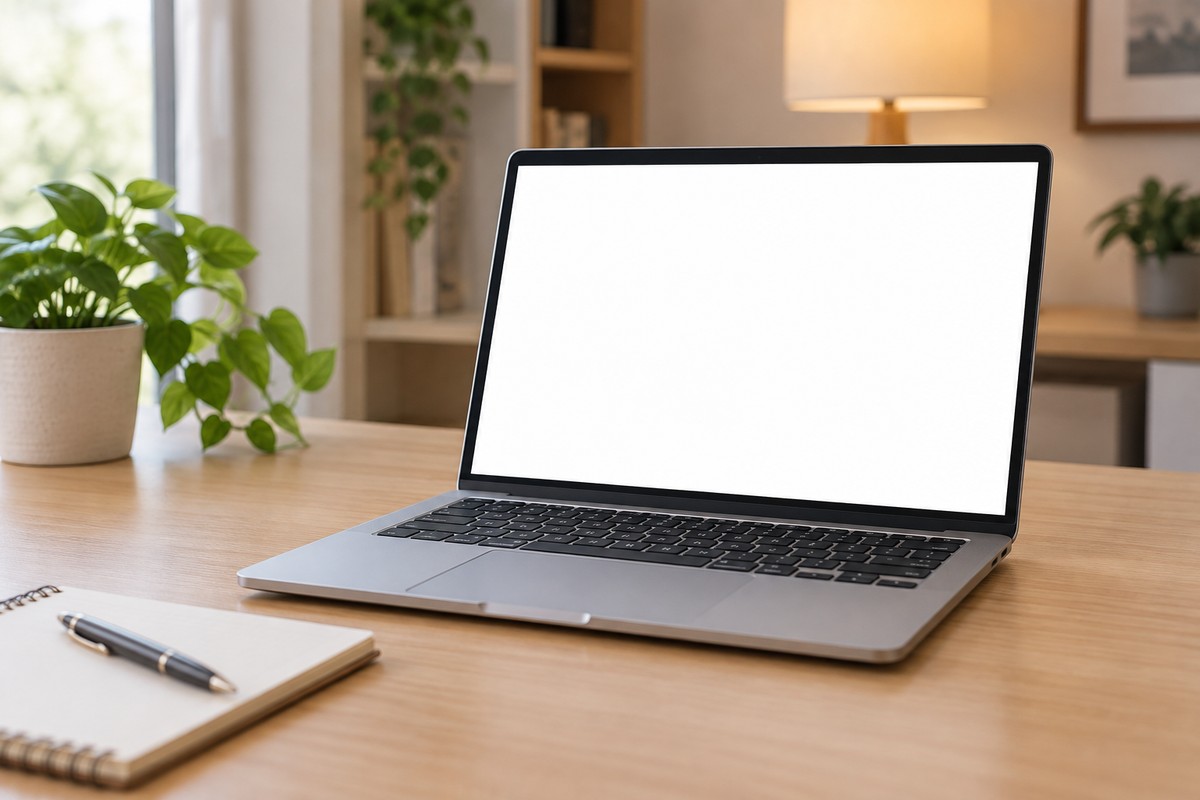
Màn hình trắng là tình trạng màn hình vẫn sáng nhưng chỉ hiện một nền trắng, không có hình ảnh hay chữ nào. Nguyên nhân có thể nằm ở phần mềm (driver đồ họa, bản cập nhật Windows), ở cáp hoặc tấm nền của màn hình, hoặc ở card đồ họa và bo mạch chủ. Để khoanh vùng, hãy cắm thử một màn hình ngoài, đồng thời để ý lỗi xuất hiện ngay từ lúc bật máy hay chỉ sau khi đã vào Windows.
Màn hình trắng biểu hiện thế nào?
Lỗi này còn được gọi là White Screen of Death (WSoD). Mỗi dạng biểu hiện gợi một hướng nghi ngờ riêng:
| Biểu hiện | Hướng nghi ngờ | Nên thử trước |
|---|---|---|
| Trắng ngay khi bấm nút nguồn, không thấy logo hãng | Card đồ họa, bo mạch, tấm nền hoặc cáp | Cắm màn hình ngoài; không tự mở máy |
| Vào được Windows một lúc rồi mới trắng, chuột vẫn di chuyển | Phần mềm hoặc driver đồ họa | Windows + Ctrl + Shift + B, Task Manager, rồi các bước phần mềm |
| Lúc trắng lúc bình thường, thay đổi khi chỉnh góc mở của màn hình | Cáp nối màn hình với bo mạch | Chỉ quan sát, không bẻ màn hình; mang đi kiểm tra |
| Bắt đầu sau khi cập nhật Windows hoặc cài phần mềm mới | Driver, xung đột phần mềm | Safe Mode, gỡ bản cập nhật hoặc phần mềm vừa cài |
| Bắt đầu sau khi máy bị rơi, va đập hoặc dính nước | Tấm nền, cáp, bo mạch | Tắt máy, rút sạc, không bật lại; mang đi kiểm tra |
| Chỉ trắng một vùng, hoặc có sọc trắng dọc, ngang | Tấm nền, cáp hoặc bo mạch | Cắm màn hình ngoài để so sánh; mang đi kiểm tra |
| Trắng sau một lúc dùng, máy nóng lên | Có thể do quá nhiệt | Tắt máy cho nguội, đặt nơi thoáng; lặp lại thì mang đi kiểm tra |
Nguyên nhân gây ra màn hình trắng
Có thể chia nguyên nhân thành ba nhóm:
Phần mềm, driver và thiết bị cắm ngoài
Driver card đồ họa lỗi thời, hỏng hoặc không tương thích có thể làm hình ảnh hiển thị sai, kể cả hiện toàn nền trắng. Lỗi cũng có thể bắt đầu sau một lần cập nhật Windows dang dở, sau khi cài phần mềm mới gây xung đột, hoặc do phần mềm độc hại làm hỏng tệp hệ thống. Một thiết bị USB, ổ cứng ngoài hay máy in lỗi kết nối đôi khi cũng làm hệ thống mất ổn định lúc khởi động. Ở nhóm này máy thường vẫn chạy: quạt quay, đèn nguồn sáng, đôi khi con trỏ chuột vẫn di chuyển được trên nền trắng.
Cáp và tấm nền màn hình
Cáp truyền tín hiệu hình ảnh từ bo mạch lên màn hình có thể lỏng, đứt hoặc chập chờn, nhất là sau thời gian dài gập mở máy. Tấm nền cũng có thể hỏng do va đập hoặc xuống cấp sau nhiều năm dùng.
Card đồ họa và bo mạch chủ
Chip đồ họa, bo mạch chủ hoặc linh kiện điều khiển hiển thị hỏng sẽ khiến hình ảnh không được tạo ra đúng cách, kể cả khi màn hình còn tốt. Khả năng này cao hơn nếu máy từng rơi, vào nước hoặc hay bị quá nóng, và cần thợ có thiết bị đo mới xác định được.
Ba phép thử đầu tiên, không cần mở máy
Trước khi sửa, hãy làm ba phép thử dưới đây để biết nên đi theo hướng nào.
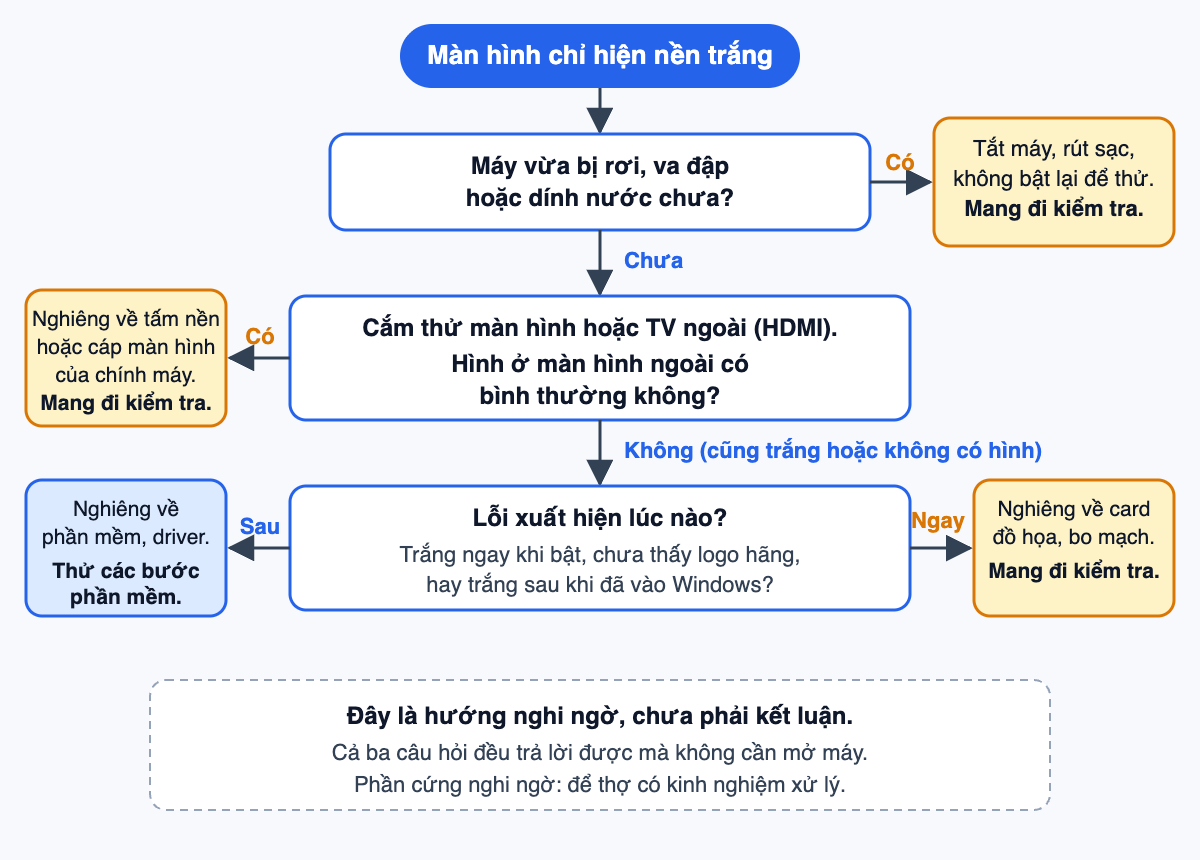
- Ghi lại thời điểm lỗi xuất hiện. Màn hình trắng ngay khi bấm nút nguồn, hay máy vào được Windows rồi mới trắng? Có xảy ra ngay sau khi cập nhật Windows, cài phần mềm, hay sau khi máy rơi, vào nước không?
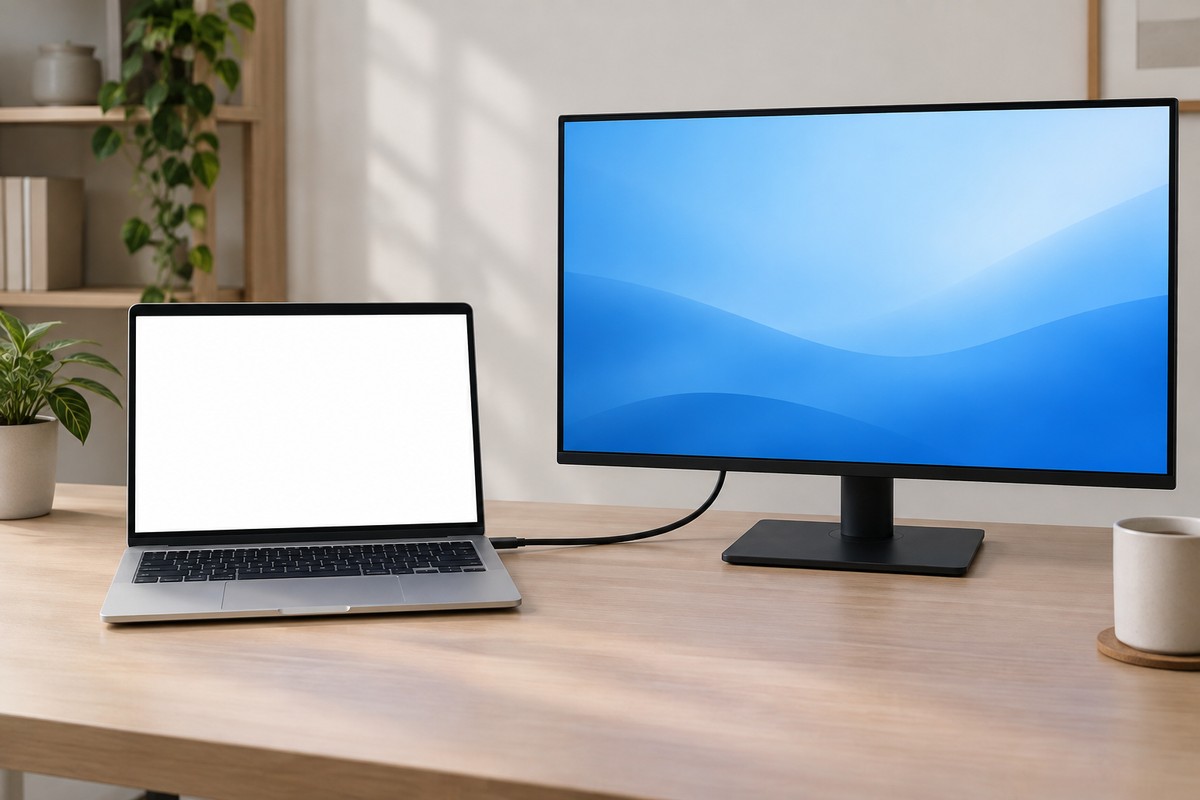
- Cắm thử màn hình hoặc TV ngoài. Với laptop, nối máy với một màn hình khác qua cổng HDMI rồi khởi động lại; với máy để bàn, thử một màn hình hoặc dây cáp khác. Nếu màn hình ngoài hiển thị bình thường, lỗi nhiều khả năng nằm ở màn hình ban đầu (tấm nền hoặc cáp tín hiệu). Nếu màn hình ngoài cũng trắng hoặc không có hình, nghiêng nhiều hơn về card đồ họa, bo mạch hoặc phần mềm. Đây là hướng nghi ngờ chứ chưa phải kết luận.
- Rút mọi thiết bị ngoại vi. Gỡ USB, ổ cứng ngoài, máy in và thẻ nhớ, rồi tắt máy và bật lại. Nếu máy lên bình thường, cắm lại từng thiết bị một để tìm ra thiết bị gây lỗi.
Cách khắc phục khi nghi lỗi phần mềm trên Windows 10 và 11
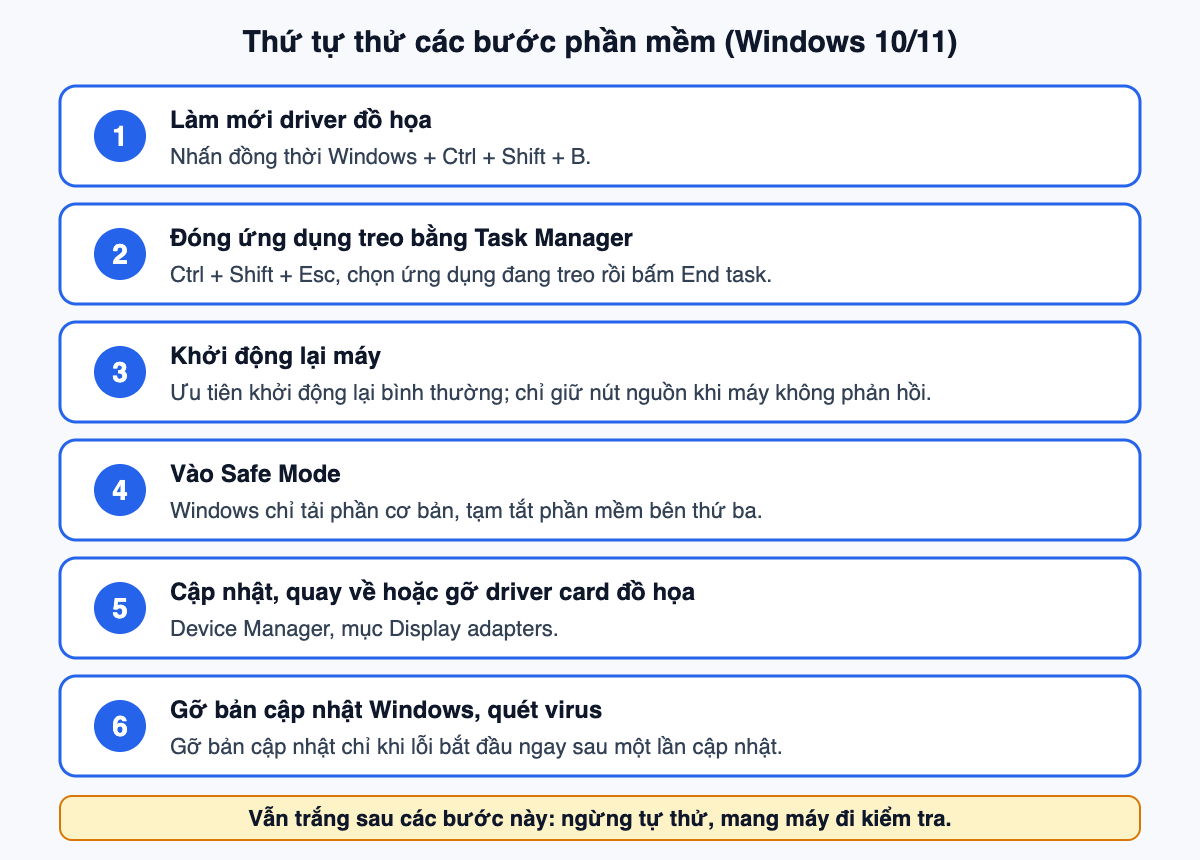
Nếu lỗi chỉ xuất hiện sau khi đã vào Windows, hoặc bắt đầu sau một lần cập nhật hay cài phần mềm, hãy thử lần lượt các bước dưới đây, từ nhẹ đến can thiệp nhiều hơn.
Bước 1: Làm mới driver đồ họa bằng tổ hợp phím
Nhấn đồng thời phím Windows, Ctrl, Shift và B. Tổ hợp này yêu cầu Windows khởi động lại driver đồ họa mà không cần tắt máy. Màn hình có thể tối đi trong chốc lát kèm một tiếng bíp; nếu lỗi chỉ là tạm thời, hình ảnh sẽ quay lại.
Bước 2: Đóng ứng dụng treo bằng Task Manager
Nếu con trỏ chuột vẫn di chuyển, nhấn Ctrl + Shift + Esc để mở Task Manager. Khi một ứng dụng đang treo và phủ trắng màn hình, chọn nó rồi bấm End task. Nếu cả màn hình nền và thanh tác vụ không phản hồi, tìm mục Windows Explorer, nhấp phải và chọn Restart. Thao tác này chỉ làm mới giao diện, không tắt máy.
Bước 3: Khởi động lại máy
Lỗi tạm thời đôi khi hết sau khi khởi động lại. Nếu còn thao tác được, hãy khởi động lại theo cách thông thường. Nếu máy không phản hồi gì, giữ nút nguồn khoảng 10 đến 15 giây cho tới khi máy tắt hẳn, chờ vài giây rồi bật lại.
Lưu ý: tắt máy bằng cách giữ nút nguồn làm mất những gì chưa lưu và có thể gây lỗi tệp nếu máy đang ghi dữ liệu. Chỉ dùng khi máy không còn phản hồi.
Bước 4: Khởi động vào Safe Mode
Safe Mode chỉ tải những phần cơ bản nhất của Windows và tạm tắt phần mềm bên thứ ba. Nếu máy vào được Safe Mode mà không trắng, nhiều khả năng lỗi đến từ driver hoặc phần mềm vừa cài. Khi vẫn thao tác được trong Windows (ví dụ lỗi chỉ thỉnh thoảng mới xuất hiện), làm như sau:
- Mở Settings, vào Update & Security rồi Recovery (Windows 10) hoặc System rồi Recovery (Windows 11).
- Ở mục Advanced startup, bấm Restart now.
- Khi máy vào màn hình xanh tùy chọn, chọn Troubleshoot, rồi Advanced options, rồi Startup Settings và bấm Restart.
- Khi bảng Startup Settings hiện ra, nhấn phím 4 để vào Safe Mode, hoặc phím 5 nếu cần Safe Mode có kết nối mạng. Tên mục có thể khác đôi chút tùy bản Windows.
Phương án cuối để vào Safe Mode, khi không thao tác được trong Windows: Windows tự mở môi trường khôi phục (Windows Recovery) khi khởi động không thành công hai lần liên tiếp. Nếu logo khởi động vẫn hiện bình thường và máy chỉ trắng sau khi vào Windows, có thể giữ nút nguồn để tắt máy ngay khi vừa thấy logo, làm như vậy hai lần. Ở lần bật thứ ba, máy thường tự chạy sửa lỗi; bước này có thể mất vài phút, đừng tắt máy trong lúc chờ. Khi thấy nút Advanced options, bấm vào rồi chọn Troubleshoot, Advanced options, Startup Settings như trên. Cách này không chắc hoạt động ở mọi máy.
Cảnh báo: ngắt nguồn đột ngột trong lúc khởi động có thể làm hỏng dữ liệu đang ghi và gây lỗi hệ điều hành. Nếu máy chứa dữ liệu quan trọng chưa sao lưu, nên nhờ thợ sao lưu trước. Nếu máy đòi BitLocker recovery key mà bạn không có, dừng lại và mang máy đến nơi bảo hành. Vào được Safe Mode thì việc đầu tiên nên làm là chép dữ liệu cần giữ ra ổ ngoài.
Bước 5: Cập nhật, quay về hoặc gỡ driver card đồ họa
Trong Safe Mode (hoặc trong Windows khi hình đã trở lại), nhấp phải vào nút Start và chọn Device Manager. Mở mục Display adapters, nhấp phải vào card đồ họa rồi chọn một trong các cách:
- Update driver: chọn tìm tự động. Nếu Windows báo đã có bản phù hợp nhất, tải driver mới từ trang chính thức của hãng máy hoặc hãng card đồ họa (đang ở Safe Mode thì cần bản có kết nối mạng, phím 5).
- Roll Back Driver (chọn Properties, thẻ Driver): quay về driver trước đó nếu lỗi bắt đầu ngay sau khi cập nhật driver. Nút này bị mờ nếu máy không còn lưu bản cũ.
- Uninstall device: gỡ thiết bị rồi khởi động lại; Windows thường tự nhận lại card và cài lại driver, giúp ích khi driver đang dùng bị hỏng.
Bước 6: Gỡ bản cập nhật Windows gần nhất và quét virus
Nếu lỗi bắt đầu ngay sau một lần cập nhật, hãy gỡ bản cập nhật đó. Trên Windows 10: Settings, Update & Security, Windows Update, View update history rồi Uninstall updates. Trên Windows 11: Settings, Windows Update, Update history rồi Uninstall updates. Nếu không vào được Windows, màn hình khôi phục ở Bước 4 cũng có mục Uninstall Updates (trong Troubleshoot, Advanced options).
Song song, mở Windows Security, vào Virus & threat protection và chạy quét nhanh để loại trừ phần mềm độc hại.
Việc không nên làm để thử chữa màn hình trắng
- Không cập nhật BIOS chỉ để thử chữa lỗi này. Cập nhật BIOS bị gián đoạn có thể khiến máy không khởi động được nữa.
- Không tự tháo máy để cắm lại cáp màn hình, RAM hay card đồ họa. Lý do nằm ở phần dưới.
- Không bật tắt máy nhiều lần để thử vận may (ngoài cách vào màn hình khôi phục ở Bước 4). Máy vừa rơi hoặc bị ướt thì không bật lại.
- Không tải driver hay “công cụ sửa lỗi” từ trang không rõ nguồn, vì chúng có thể kèm phần mềm độc hại.
Nếu máy còn hay bị đứng hình, xem thêm laptop bị treo.
Khi nghi lỗi phần cứng: vì sao nên để thợ làm
Cắm lại cáp màn hình hay vệ sinh RAM đều phải mở máy. Không nên tự làm việc này tại nhà, vì ba lý do:
- Laptop có nhiều ốc nhỏ, nắp ghép bằng khóa nhựa và cáp dẹt rất mỏng. Tháo sai cách rất dễ làm hỏng thêm những bộ phận đang còn tốt.
- Pin và các mạch điện bên trong vẫn có thể còn điện khi máy đã tắt, nên thao tác sai có nguy cơ gây chập.
- Tự mở máy có thể ảnh hưởng đến quyền bảo hành của hãng.
Phần cứng nghi ngờ (cáp, tấm nền, card đồ họa, bo mạch) cần thợ có dụng cụ đo và linh kiện thay thế. Nếu máy còn bảo hành, hãy mang đến nơi bảo hành của hãng hoặc nơi mua máy.
Máy vừa rơi hoặc dính nước thì làm gì?
- Tắt máy ngay, rút dây sạc và mọi thiết bị đang cắm.
- Không bật lại để thử xem còn hoạt động không. Bật máy khi còn ướt có thể gây chập mạch và làm hỏng nặng hơn.
- Không dùng máy sấy tóc hay để máy gần nguồn nhiệt. Đặt máy ở nơi thoáng, khô ráo.
- Không tự mở máy để làm khô. Mang máy đến thợ càng sớm càng tốt, vì chất lỏng để lâu có thể ăn mòn linh kiện.
Khi nào nên mang máy đi kiểm tra?
Nên dừng tự xử lý và mang máy đi nếu rơi vào một trong các trường hợp sau:
- Máy từng bị rơi, va đập mạnh hoặc dính nước trước khi lỗi xuất hiện.
- Màn hình trắng ngay từ lúc bật, trước khi Windows tải.
- Màn hình ngoài cũng trắng hoặc không có hình, và các bước phần mềm ở trên không cải thiện.
- Màn hình chỉ trắng một phần, có sọc, hoặc lỗi thay đổi theo góc mở màn hình.
- Bạn không chắc về một thao tác nào đó và sợ làm hỏng thêm.
Khi mang máy đi, hãy cho thợ biết lỗi xuất hiện từ lúc nào, trong hoàn cảnh nào (mới bật, đang dùng, sau cập nhật, sau khi rơi), kết quả khi cắm màn hình ngoài và những bước bạn đã thử. Nếu vẫn vào được Windows hoặc Safe Mode, hãy sao lưu dữ liệu quan trọng trước. Với tình trạng tổng quát hơn của máy, xem thêm máy tính bị hư.
Màn hình điện thoại bị trắng thì sao?
Trên điện thoại, màn hình trắng cũng có thể do phần mềm (cập nhật dang dở, ứng dụng lỗi, bộ nhớ gần đầy) hoặc do phần cứng (va đập, vào nước, tấm nền hỏng). Có thể thử khởi động lại bằng tổ hợp phím cứng; tổ hợp này khác nhau tùy hãng và đời máy, nên hãy tra hướng dẫn chính thức của hãng. Nếu hình trở lại, hãy gỡ những ứng dụng mới cài gần đây, cập nhật hệ điều hành và sao lưu dữ liệu. Nếu máy từng rơi, dính nước, hoặc trắng lặp lại nhiều lần, nên mang đến trung tâm bảo hành thay vì tự mở máy.
Hạn chế màn hình trắng quay lại
- Gập mở màn hình laptop nhẹ nhàng, không bẻ mạnh vì cáp nối bên trong khá mỏng.
- Không đặt vật nặng lên laptop khi gập và khi xếp vào túi; dùng túi có lớp đệm khi di chuyển.
- Giữ nước và đồ uống cách xa máy.
- Đặt máy nơi thoáng, tránh để lên chăn gối khi dùng lâu và lau bụi ở khe tản nhiệt định kỳ để máy không quá nóng.
- Cập nhật Windows và driver từ nguồn chính thức; trước những lần cập nhật lớn nên sao lưu dữ liệu.
Dùng nền trắng để kiểm tra màn hình
Một số người tìm “màn hình trắng” để mở một nền trắng toàn màn hình, chẳng hạn khi kiểm tra máy mới mua. Trên nền trắng, điểm ảnh chết thường hiện thành một chấm đen nhỏ đứng yên. Hãy lau sạch mặt màn hình trước khi xem để không nhầm bụi với điểm chết; nếu nghi có lỗi, báo nơi bán hoặc nơi bảo hành.
Câu hỏi thường gặp
Màn hình bị trắng là bị gì?
Màn hình trắng là tình trạng màn hình vẫn sáng nhưng chỉ hiện một nền trắng, không có hình ảnh hay chữ. Nguyên nhân có thể là phần mềm hoặc driver đồ họa, cáp hay tấm nền màn hình, hoặc card đồ họa và bo mạch. Cắm thử màn hình ngoài giúp khoanh vùng nguyên nhân.
Tại sao máy tính bị màn hình trắng?
Các nhóm nguyên nhân chính là driver đồ họa lỗi hoặc xung đột phần mềm (có thể bắt đầu sau khi cập nhật Windows hay cài phần mềm mới), thiết bị cắm ngoài gây lỗi, cáp nối màn hình lỏng hoặc hỏng, tấm nền hỏng, và lỗi card đồ họa hay bo mạch. Máy từng rơi hoặc dính nước làm tăng khả năng hỏng phần cứng.
Làm sao để màn hình trở lại bình thường?
Thử theo thứ tự từ nhẹ đến nặng: rút thiết bị ngoại vi, nhấn Windows + Ctrl + Shift + B, đóng ứng dụng treo bằng Task Manager, khởi động lại, vào Safe Mode để cập nhật hoặc gỡ driver đồ họa, gỡ bản cập nhật Windows gần nhất. Nếu màn hình ngoài cũng lỗi, máy từng rơi hoặc dính nước, nên mang máy đi kiểm tra thay vì tự tháo.
Màn hình trắng có tự hết không?
Nếu lỗi do phần mềm tạm thời, khởi động lại hoặc cài lại driver có thể giúp hình trở lại. Lỗi phần cứng như cáp, tấm nền hay bo mạch thường không tự hết và cần được kiểm tra, sửa hoặc thay linh kiện.
Tại sao màn hình điện thoại của tôi bị trắng?
Cũng như máy tính, có thể do phần mềm (cập nhật dang dở, ứng dụng lỗi, bộ nhớ gần đầy) hoặc phần cứng (va đập, vào nước, tấm nền hỏng). Có thể thử khởi động lại bằng tổ hợp phím theo hướng dẫn của hãng; nếu máy từng rơi, dính nước hoặc lỗi lặp lại, nên mang đến trung tâm bảo hành.
Vì sao màn hình laptop chỉ trắng một phần?
Màn hình chỉ trắng một vùng hoặc có sọc thường gợi ý cáp nối màn hình, tấm nền hỏng cục bộ hoặc lỗi trên bo mạch. Cắm màn hình ngoài để so sánh, và mang máy đến thợ kiểm tra thay vì tự tháo.