Hẹn Giờ Tắt Máy Tính Win 10, 11: Lệnh Shutdown Từng Bước

Để hẹn giờ tắt máy trên Windows 10, 11, nhấn Windows + R, gõ shutdown -s -t 3600 rồi nhấn Enter: máy sẽ tắt sau 3600 giây, tức 1 giờ. Số đứng sau -t luôn tính bằng giây; muốn huỷ thì mở lại hộp thoại Run và gõ shutdown -a. Trên macOS, mở Terminal và gõ sudo shutdown -h +60, số sau dấu + tính bằng phút.
Cách này không cần cài phần mềm và dùng được cho cả máy tính để bàn lẫn laptop. Hãy lưu tài liệu trước giờ hẹn: đến giờ, ứng dụng đang mở có thể bị đóng mà không hỏi lưu (giải thích ở phần các tuỳ chọn của lệnh).
Chọn cách hẹn giờ tắt máy nào cho hợp
Mọi cách trên Windows đều dùng chung một lệnh tắt máy là shutdown, chỉ khác nơi bạn gõ hoặc lưu lệnh đó. Hình dưới giúp chọn nhanh:
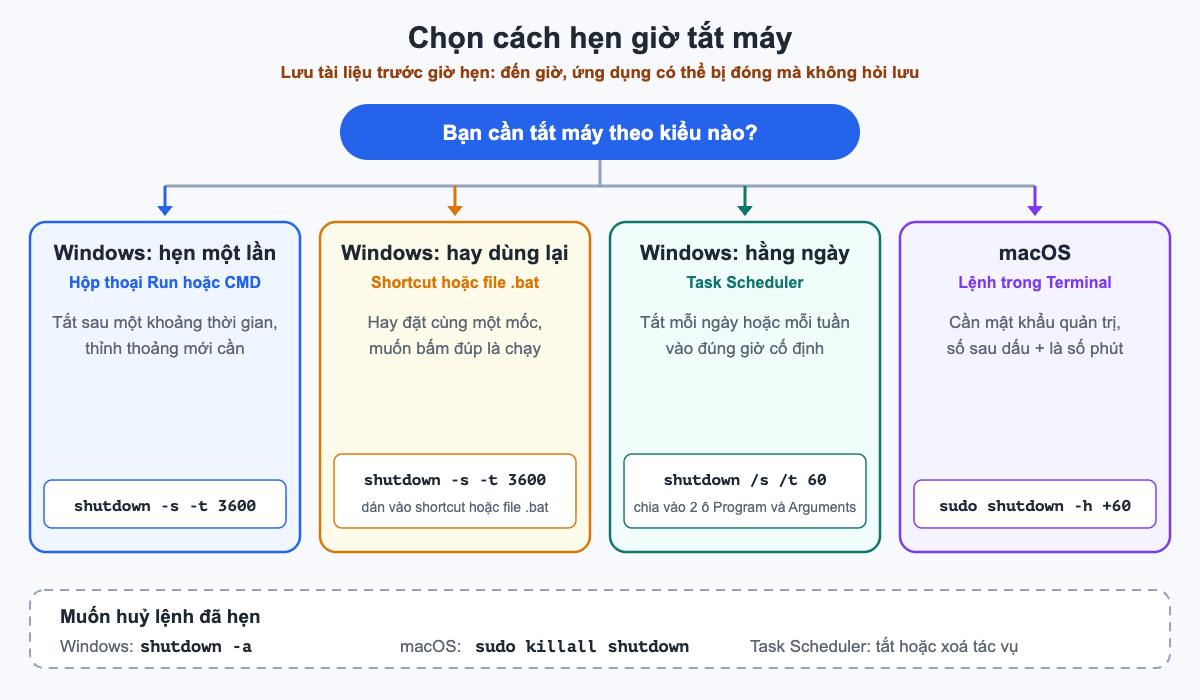
Máy tắt đúng giờ đã đặt dù việc tải file hay xử lý đã xong hay chưa, nên với việc dài hãy hẹn dư thời gian một chút.
Hẹn giờ tắt máy bằng lệnh shutdown trong Run, CMD hoặc PowerShell
Các bước thực hiện
- Nhấn Windows + R để mở hộp thoại Run.
- Gõ
shutdown -s -t 3600rồi bấm OK hoặc nhấn Enter. - Windows hiện thông báo cho biết máy sắp tắt (nội dung thông báo khác nhau tuỳ bản Windows). Từ đây lịch tắt máy đã được đặt, bạn không cần giữ cửa sổ nào mở.
Muốn dùng Command Prompt hoặc PowerShell thì mở bằng ô tìm kiếm (gõ cmd hoặc powershell) rồi gõ đúng lệnh trên. Kết quả giống hệt dùng Run.
Đọc hiểu từng phần của lệnh
shutdown: chương trình tắt máy có sẵn trong Windows.-s: tắt máy (shut down).-t 3600: chờ 3600 giây rồi mới tắt. Số này tính bằng giây, không phải phút.
Có thể viết /s /t 3600 thay cho -s -t 3600, hai kiểu có tác dụng như nhau. Nếu dùng kiểu có dấu gạch, đó phải là dấu gạch ngang gõ từ bàn phím (xem bảng lỗi bên dưới).
Đổi phút, giờ ra giây
Công thức: số giây = số phút × 60, hay số giờ × 3600. Ví dụ muốn hẹn 1 giờ 45 phút: 1 giờ 45 phút là 105 phút, 105 × 60 = 6300, nên lệnh là shutdown -s -t 6300.
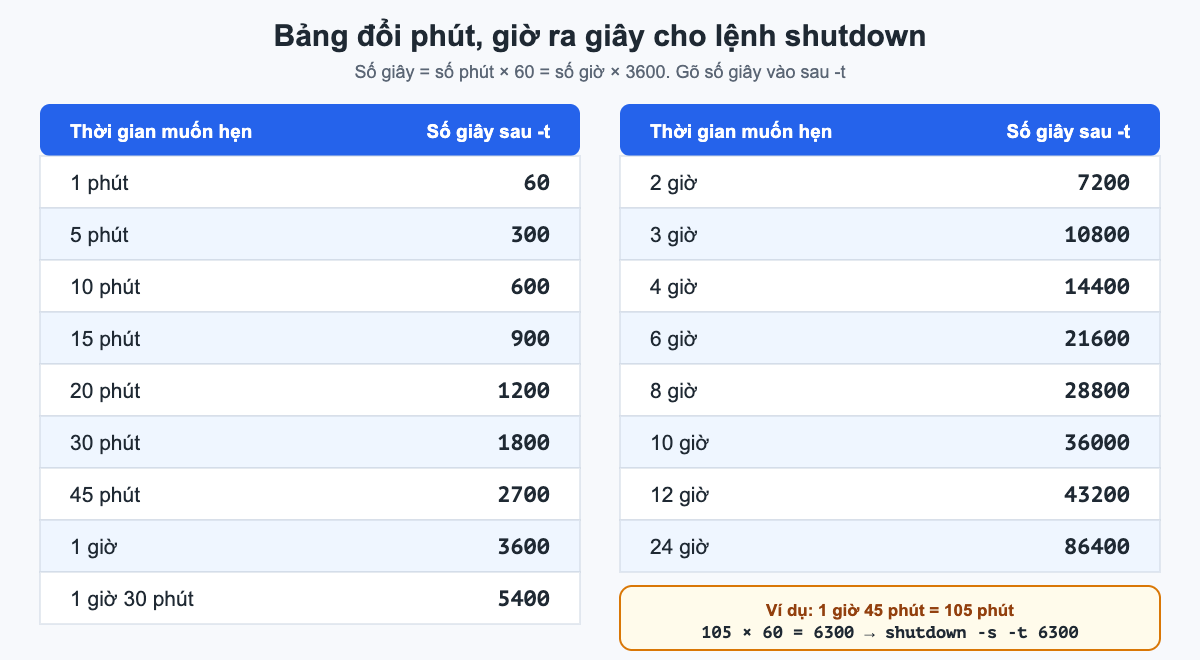
| Hẹn tắt sau | Lệnh |
|---|---|
| 1 phút | shutdown -s -t 60 |
| 5 phút | shutdown -s -t 300 |
| 10 phút | shutdown -s -t 600 |
| 15 phút | shutdown -s -t 900 |
| 20 phút | shutdown -s -t 1200 |
| 30 phút | shutdown -s -t 1800 |
| 45 phút | shutdown -s -t 2700 |
| 1 giờ | shutdown -s -t 3600 |
| 1 giờ 30 phút | shutdown -s -t 5400 |
| 2 giờ | shutdown -s -t 7200 |
| 3 giờ | shutdown -s -t 10800 |
| 4 giờ | shutdown -s -t 14400 |
| 6 giờ | shutdown -s -t 21600 |
| 8 giờ | shutdown -s -t 28800 |
| 10 giờ | shutdown -s -t 36000 |
| 12 giờ | shutdown -s -t 43200 |
| 24 giờ | shutdown -s -t 86400 |
Hẹn tắt vào một giờ cố định, ví dụ 23:00
Lệnh shutdown của Windows chỉ nhận khoảng thời gian chờ, không nhận giờ đồng hồ. Muốn máy tắt lúc 23:00, hãy tính từ bây giờ đến 23:00 còn bao nhiêu phút rồi đổi ra giây. Ví dụ bây giờ là 21:40: từ 21:40 đến 23:00 là 80 phút, 80 × 60 = 4800, nên gõ shutdown -s -t 4800.
Cách này chỉ dùng được một lần. Muốn máy tự tắt đúng 23:00 mỗi ngày, dùng Task Scheduler ở phần sau.
Luyện đổi
| Đề | Đáp án |
|---|---|
| Hẹn tắt máy sau 25 phút | 25 × 60 = 1500, lệnh shutdown -s -t 1500 |
| Hẹn tắt máy sau 3 giờ 20 phút | 3 giờ 20 phút = 200 phút, 200 × 60 = 12000, lệnh shutdown -s -t 12000 |
| Bây giờ là 20:15, muốn tắt lúc 22:30 | Còn 135 phút, 135 × 60 = 8100, lệnh shutdown -s -t 8100 |
Lệnh -t 2400 hẹn tắt sau bao lâu? |
2400 ÷ 60 = 40 phút |
Tạo shortcut hoặc file .bat để dùng lại nhiều lần
Nếu tối nào cũng hẹn cùng một mốc, ví dụ 1 giờ, không cần gõ lại lệnh mỗi lần. Tạo một shortcut trên màn hình nền, muốn hẹn thì bấm đúp.
Shortcut hẹn giờ tắt máy
- Bấm chuột phải vào chỗ trống trên màn hình nền, chọn New, rồi Shortcut.
- Ở ô Type the location of the item, gõ
shutdown -s -t 3600rồi bấm Next. - Đặt tên, ví dụ “Tắt máy sau 1 giờ”, rồi bấm Finish.
- Muốn đổi thời gian, bấm chuột phải vào shortcut, chọn Properties, sửa con số trong ô Target rồi bấm OK.
Làm thêm một shortcut thứ hai với lệnh shutdown -a để huỷ khi cần, và đặt tên hoặc biểu tượng khác hẳn để không bấm nhầm. Lưu ý: bấm đúp shortcut là đồng hồ đếm ngược chạy ngay.
File .bat
Cách khác là lưu lệnh vào một file văn bản chạy được. Mở Notepad, gõ dòng shutdown /s /t 3600, chọn File, Save as, ở mục Save as type chọn All files, đặt tên có đuôi .bat (ví dụ tat-may-1-gio.bat) rồi lưu. Bấm đúp file này là hẹn giờ. File huỷ làm tương tự với dòng shutdown /a.
Đừng đặt tên file là shutdown.bat: khi đó file sẽ gọi lại chính nó thay vì chạy lệnh tắt máy của Windows.
Hẹn giờ tắt máy hằng ngày bằng Task Scheduler
Task Scheduler là công cụ có sẵn của Windows, cho phép chạy một lệnh vào giờ cố định, hằng ngày hoặc hằng tuần. Dùng nó khi muốn máy tự tắt lúc 23:00 mỗi đêm mà không phải nhớ gõ lệnh. Tên các mục dưới đây theo giao diện tiếng Anh; máy cài tiếng Việt có thể hiện tên khác.
- Bấm Start, gõ Task Scheduler rồi mở công cụ này trong kết quả tìm kiếm. Cũng có thể nhấn Windows + R, gõ
taskschd.mscrồi Enter. - Ở khung bên phải, chọn Create Basic Task…
- Ở ô Name, đặt tên, ví dụ “Tắt máy buổi tối”, rồi bấm Next.
- Ở bước Trigger, chọn Daily (hằng ngày) hoặc Weekly (hằng tuần), bấm Next, rồi đặt giờ muốn máy tắt.
- Ở bước Action, chọn Start a program, bấm Next.
- Ở ô Program/script gõ
shutdown. Ở ô Add arguments gõ/s /t 60. Bấm Next, kiểm tra lại rồi bấm Finish.
Phần /t 60 cho bạn 60 giây kể từ khi lịch chạy: Windows hiện thông báo, nếu còn việc dở thì gõ shutdown -a để huỷ lần đó. Không cần thêm /f. Dù không có /f, ứng dụng đang mở vẫn có thể bị đóng mà không hỏi lưu (giải thích ở phần các tuỳ chọn bên dưới), nên hãy lưu bài trước giờ này.
Muốn tạm dừng hoặc bỏ lịch, mở lại Task Scheduler, chọn Task Scheduler Library ở cột trái, bấm chuột phải vào tác vụ vừa tạo rồi chọn Disable (tạm dừng) hoặc Delete (xoá).
Huỷ lệnh hẹn giờ tắt máy
- Lệnh đặt bằng Run, CMD, shortcut hoặc file .bat: mở Run (Windows + R), gõ
shutdown -arồi Enter. Windows hiện thông báo đã huỷ lịch tắt máy. - Đổi sang giờ khác: huỷ lịch cũ bằng
shutdown -arồi đặt lịch mới. Nếu đặt lệnh mới khi lịch cũ còn đếm ngược, Windows báo đã có lịch tắt máy và không nhận lệnh mới. - Lịch đặt bằng Task Scheduler: vào Task Scheduler Library, xoá hoặc tạm dừng tác vụ như ở phần trên.
Lệnh shutdown -a chỉ huỷ được trong lúc còn đếm ngược. Khi đồng hồ về 0 và máy đã bắt đầu tắt thì không huỷ được nữa.
Các tuỳ chọn khác của lệnh shutdown
| Tuỳ chọn | Tác dụng | Ví dụ |
|---|---|---|
-r |
Khởi động lại máy thay vì tắt | shutdown -r -t 600 |
-a |
Huỷ lệnh đang đếm ngược | shutdown -a |
-f |
Buộc đóng mọi ứng dụng đang mở, không chờ bạn lưu | Không nên dùng: dữ liệu chưa lưu sẽ mất |
Cẩn thận với -f. Tuỳ chọn này đóng thẳng mọi ứng dụng mà không hỏi, văn bản, bảng tính hay bản vẽ chưa lưu sẽ mất. Cần biết thêm: theo phần mô tả tham số của chính lệnh này và tài liệu của Microsoft, khi số giây sau -t lớn hơn 0 thì lệnh tự coi như đã có -f. Nghĩa là với các lệnh hẹn giờ trong bài, đến giờ ứng dụng đang mở có thể bị đóng mà không hỏi lưu, dù bạn không gõ -f. Cách an toàn là lưu tài liệu trước giờ hẹn; nếu sắp đến giờ mà chưa xong việc, gõ shutdown -a để huỷ rồi hẹn lại.
Muốn xem đầy đủ các tuỳ chọn và phần mô tả này trên máy mình, mở Command Prompt và gõ shutdown /?.
Lỗi khi hẹn giờ tắt máy và cách xử lý
| Bạn thấy | Nguyên nhân | Cách xử lý |
|---|---|---|
| Gõ lệnh xong không thấy thông báo hẹn giờ, hoặc Command Prompt in ra bảng hướng dẫn tham số | Lệnh chép từ trang web có thể mang dấu gạch dài (–) thay cho dấu gạch ngang (-), hoặc thiếu dấu cách giữa các phần | Gõ tay lại lệnh bằng bàn phím, cách nhau bằng dấu cách: shutdown -s -t 3600 |
| Máy báo tắt sau chỉ vài chục giây | Gõ số phút vào chỗ số giây, ví dụ -t 30 là 30 giây chứ không phải 30 phút |
Gõ shutdown -a ngay để huỷ, rồi đổi phút ra giây bằng bảng ở trên |
| Windows báo đã có lịch tắt máy, không nhận lệnh mới | Một lịch tắt máy khác đang đếm ngược, không đặt chồng thêm được | Gõ shutdown -a để huỷ lịch cũ rồi đặt lại |
Gõ shutdown -a nhưng Windows báo không có lịch tắt máy nào để huỷ |
Không có lịch nào đang đếm ngược: lịch đã huỷ, máy đã bắt đầu tắt, hoặc lịch nằm ở Task Scheduler | Mở Task Scheduler Library kiểm tra có tác vụ tắt máy nào không |
| Máy tắt, ứng dụng bị đóng, tài liệu chưa lưu bị mất | Khi số giây sau -t lớn hơn 0, lệnh tự coi như có -f nên không chờ bạn lưu |
Lần sau lưu tài liệu trước giờ hẹn; đang làm dở mà sắp đến giờ thì gõ shutdown -a để huỷ |
| Việc tải hoặc xử lý chưa xong mà máy đã tắt | Thời gian hẹn ngắn hơn thời gian cần | Huỷ bằng shutdown -a rồi hẹn lại với thời gian dư ra |
Hẹn giờ tắt máy trên macOS
Trên macOS, dùng lệnh shutdown trong Terminal. Lệnh này khác Windows ở hai điểm: dùng -h để tắt máy, và con số đứng sau dấu + tính bằng phút, không phải giây. Đừng gõ -s theo thói quen Windows: trên Mac, -s là cho máy ngủ (sleep) chứ không tắt máy.
- Nhấn Command + Space, gõ Terminal rồi nhấn Enter.
- Gõ
sudo shutdown -h +60rồi Enter. Máy sẽ tắt sau 60 phút. - Khi được hỏi mật khẩu, nhập mật khẩu đăng nhập Mac của bạn (tài khoản phải có quyền quản trị). Khi gõ mật khẩu, màn hình không hiện ký tự nào, cứ gõ rồi nhấn Enter.
Muốn tắt vào một giờ cụ thể, ghi giờ và phút viết liền theo kiểu 24 giờ thay cho số phút, ví dụ sudo shutdown -h 2300 để tắt lúc 23:00. Nếu giờ đó hôm nay đã qua, lệnh hiểu là giờ đó ngày mai. Đến giờ, lệnh này cũng không chờ bạn lưu tài liệu, nên hãy lưu trước.
Để huỷ, gõ sudo killall shutdown rồi nhập lại mật khẩu nếu được hỏi.
Một số bản macOS cũ có mục hẹn lịch tắt máy trong phần cài đặt tiết kiệm năng lượng, nhưng giao diện thay đổi theo từng phiên bản và không phải máy nào cũng có, nên ở đây chỉ hướng dẫn cách dùng lệnh.
Máy bị đơ, không tắt được theo cách thường thì xem cách xử lý khi laptop bị treo.
Câu hỏi thường gặp
Làm cách nào để hẹn giờ bật tắt máy tính?
Hẹn giờ tắt thì mở Run (Windows + R) và gõ shutdown -s -t số giây, ví dụ shutdown -s -t 3600 để tắt sau 1 giờ; muốn tắt đúng giờ mỗi ngày thì dùng Task Scheduler. Hẹn giờ bật thì lệnh shutdown không làm được vì máy đã tắt hẳn. Một số máy có mục hẹn giờ bật trong BIOS hoặc UEFI, tên mục khác nhau theo hãng và không phải máy nào cũng có, nên xem hướng dẫn của hãng máy trước khi chỉnh.
Làm cách nào để huỷ hẹn giờ tắt máy tính?
Mở Run (Windows + R), gõ shutdown -a rồi nhấn Enter. Cách này chỉ huỷ được khi máy còn đang đếm ngược. Nếu lịch được đặt bằng Task Scheduler thì mở Task Scheduler Library, bấm chuột phải vào tác vụ rồi chọn Disable hoặc Delete.
Làm cách nào để hẹn tắt máy sau 24 giờ?
24 giờ là 24 × 3600 = 86400 giây, nên gõ shutdown -s -t 86400 trong Run. Nếu ý bạn là hiển thị đồng hồ theo kiểu 24 giờ thì đó là cài đặt định dạng giờ của Windows, không liên quan lệnh hẹn tắt máy.
Có cần phần mềm để hẹn giờ tắt máy tính không?
Không cần. Windows có sẵn lệnh shutdown, có thể gõ trong Run, tạo thành shortcut, hoặc đặt lịch hằng ngày bằng Task Scheduler. Trên Mac cũng có sẵn lệnh shutdown trong Terminal. Chỉ khi cần những tuỳ chọn mà ba cách này không có thì mới nên tìm phần mềm, và chỉ tải từ trang chính thức của nhà phát hành.
Hẹn giờ tắt máy trên laptop và máy tính để bàn có khác nhau không?
Không. Laptop và máy tính để bàn chạy Windows 10 hoặc 11 đều dùng chung lệnh shutdown -s -t số giây, cùng cách huỷ bằng shutdown -a.
Lệnh shutdown -s -t 3600 tính bằng phút hay giây?
Tính bằng giây. Số 3600 là 3600 giây, tức 60 phút hay 1 giờ. Muốn đổi phút ra giây thì nhân với 60, muốn đổi giờ ra giây thì nhân với 3600.