Cách Đổi Mật Khẩu Máy Tính Windows 10, 11 Từng Bước
Cách đổi mật khẩu máy tính Windows 10 và Windows 11: nhấn Windows + I để mở Cài đặt (Settings), vào Tài khoản (Accounts) > Tùy chọn đăng nhập (Sign-in options) > Mật khẩu (Password) > Thay đổi (Change), nhập mật khẩu hiện tại rồi nhập mật khẩu mới hai lần. Nhanh hơn nữa: nhấn Ctrl + Alt + Delete, chọn Change a password (đổi mật khẩu) và điền mật khẩu cũ, mật khẩu mới. Trên MacBook, vào Cài đặt hệ thống > Touch ID & Mật khẩu > Mật khẩu > Thay đổi….
Trước khi bấm, nên biết máy đang đăng nhập bằng tài khoản Microsoft (gắn với một địa chỉ email) hay tài khoản cục bộ (chỉ lưu trên máy), và thứ bạn gõ mỗi lần mở máy là mật khẩu hay mã PIN. Đổi mật khẩu không làm đổi PIN, nên nếu bạn mở máy bằng PIN thì thứ cần đổi là PIN. Bài này hướng dẫn từng trường hợp, kèm cách xử lý khi không đổi được hoặc quên mật khẩu.
Trước khi đổi: máy bạn đang dùng loại tài khoản nào?
Cách chắc nhất là mở Cài đặt > Tài khoản > Thông tin của bạn (Your info). Nếu ở đó hiện một địa chỉ email, máy đang dùng tài khoản Microsoft. Nếu không có email và trang này mời bạn chuyển sang đăng nhập bằng tài khoản Microsoft (Sign in with a Microsoft account instead), đó là tài khoản cục bộ. Tên mục có thể khác đôi chút theo bản cập nhật Windows.
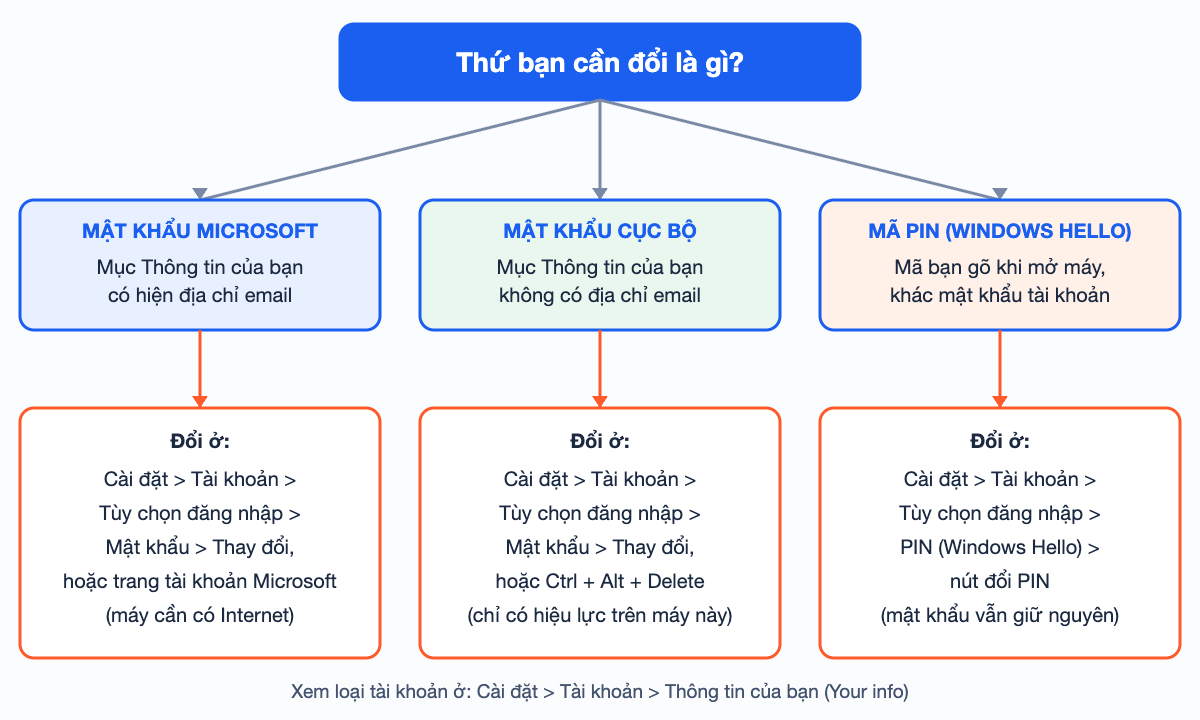
| Loại | Dùng để đăng nhập | Đổi ở đâu | Lưu ý |
|---|---|---|---|
| Tài khoản Microsoft | Email và mật khẩu Microsoft | Cài đặt > Tài khoản > Tùy chọn đăng nhập > Mật khẩu, hoặc trang tài khoản của Microsoft | Mật khẩu này dùng chung cho các dịch vụ khác của Microsoft gắn với email đó; cần có Internet khi đổi |
| Tài khoản cục bộ | Tên người dùng và mật khẩu lưu riêng trên máy | Cài đặt > Tài khoản > Tùy chọn đăng nhập > Mật khẩu, Ctrl + Alt + Delete, hoặc Control Panel | Chỉ có hiệu lực trên chính máy này; có ô gợi ý mật khẩu |
| Mã PIN (Windows Hello) | Mã PIN gắn với riêng máy này | Cài đặt > Tài khoản > Tùy chọn đăng nhập > mục PIN | Đổi PIN không làm đổi mật khẩu, và ngược lại |
Cách đổi mật khẩu máy tính Windows 10, Windows 11 trong Cài đặt
Cách này dùng được cho cả tài khoản Microsoft lẫn tài khoản cục bộ, trên cả Windows 10 và Windows 11.
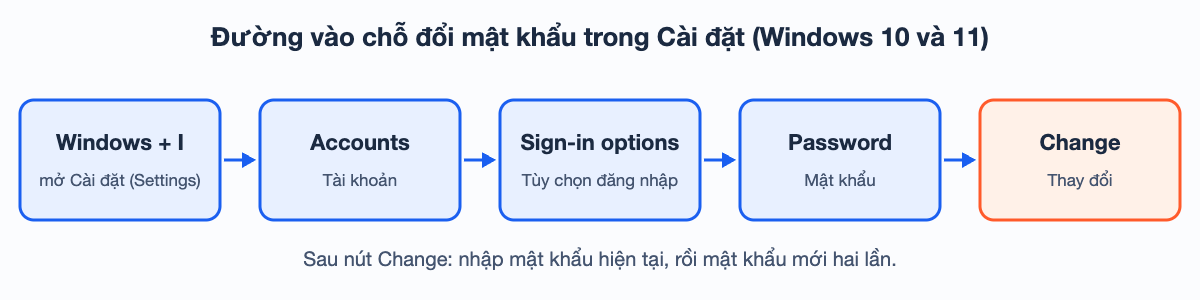
- Nhấn Windows + I để mở Cài đặt (hoặc bấm Start rồi chọn Cài đặt).
- Chọn Tài khoản (Accounts).
- Chọn Tùy chọn đăng nhập (Sign-in options).
- Ở mục Mật khẩu (Password), bấm Thay đổi (Change). Trên Windows 11, có thể phải bấm vào mục Mật khẩu để mở rộng trước khi thấy nút này.
- Nhập mật khẩu hiện tại, bấm Tiếp theo (Next).
- Nhập mật khẩu mới, nhập lại lần nữa để xác nhận. Với tài khoản cục bộ, có thêm ô Gợi ý mật khẩu (Password hint).
- Bấm Tiếp theo, rồi Hoàn tất (Finish).
Với tài khoản Microsoft, máy có thể yêu cầu xác minh danh tính trước và các ô nhập có thể khác đôi chút; cứ làm theo hướng dẫn trên màn hình. Muốn chắc mình gõ đúng, bấm biểu tượng con mắt cạnh ô nhập (nếu có) để xem tạm ký tự, nhớ che màn hình khi có người bên cạnh.
Đổi mật khẩu cho máy dùng tài khoản Microsoft
Mật khẩu tài khoản Microsoft cũng là mật khẩu đăng nhập vào máy, nên đổi nó là đổi luôn mật khẩu của các dịch vụ khác dùng chung email đó. Hãy kết nối Internet khi đổi. Ngoài cách trong Cài đặt ở trên, bạn có thể đăng nhập trang quản lý tài khoản Microsoft bằng trình duyệt (account.microsoft.com), vào phần Bảo mật (Security) rồi chọn đổi mật khẩu. Đổi trên trang web xong, máy cần có Internet để nhận mật khẩu mới: bật mạng, khởi động lại máy rồi đăng nhập bằng mật khẩu mới.
Đổi mật khẩu máy tính bằng Ctrl + Alt + Delete
Cách này nhanh khi đang ở màn hình làm việc và không muốn mở Cài đặt:
- Nhấn Ctrl + Alt + Delete cùng lúc.
- Trong màn hình hiện ra, chọn Change a password (trên máy cài tiếng Việt là mục đổi mật khẩu).
- Nhập mật khẩu cũ, mật khẩu mới và nhập lại mật khẩu mới.
- Nhấn Enter (hoặc mũi tên ở ô cuối) để hoàn tất.
Máy dùng tài khoản Microsoft cần có Internet khi đổi; nếu cách này báo lỗi, dùng cách trong Cài đặt ở trên. Khi điều khiển máy từ xa hoặc dùng máy ảo, tổ hợp phím này có thể tác động vào máy bạn đang ngồi chứ không phải máy cần đổi; khi đó cũng nên dùng cách trong Cài đặt.
Đổi mã PIN Windows Hello: khác mật khẩu
Mã PIN là cách đăng nhập riêng của Windows Hello, chỉ dùng được trên chính máy đó và không phải mật khẩu tài khoản. Muốn đổi PIN, vào Cài đặt > Tài khoản > Tùy chọn đăng nhập, chọn mục PIN (Windows Hello), bấm nút đổi PIN (Change PIN), nhập PIN cũ rồi PIN mới. Nếu quên PIN, cùng mục này có liên kết quên PIN (I forgot my PIN) để đặt PIN mới sau khi xác minh bằng mật khẩu tài khoản. Tên nút có thể khác đôi chút theo bản cập nhật và ngôn ngữ của máy.
Vì vậy, nếu vừa đổi mật khẩu mà máy vẫn mở được bằng PIN cũ thì đó là bình thường: PIN không đổi theo mật khẩu. Ngược lại, đổi PIN cũng không làm đổi mật khẩu tài khoản Microsoft.
Đổi mật khẩu bằng Control Panel (tài khoản cục bộ)
Control Panel vẫn có trên Windows 10 và 11. Cách này dành cho tài khoản cục bộ và cần quyền quản trị (administrator):
- Gõ control vào ô tìm kiếm của Start hoặc hộp thoại Run (Windows + R), mở Control Panel.
- Chọn User Accounts, rồi chọn tiếp User Accounts lần nữa (nếu Control Panel đang xem theo biểu tượng thì chỉ cần chọn một lần).
- Bấm Manage another account, chọn tài khoản của bạn, rồi bấm Change the password.
- Nhập mật khẩu hiện tại, mật khẩu mới, nhập lại mật khẩu mới và bấm Change password.
Trên Windows 7, đường đi gần giống: Control Panel > User Accounts and Family Safety > Change your Windows password > Change your password. Windows 7 đã ngừng được Microsoft hỗ trợ cập nhật, nên nếu máy còn dùng được, hãy cân nhắc nâng cấp lên phiên bản mới hơn.
Đặt mật khẩu lần đầu cho tài khoản cục bộ chưa có mật khẩu
Nếu tài khoản cục bộ chưa từng đặt mật khẩu, trong Tùy chọn đăng nhập > Mật khẩu sẽ có nút Thêm (Add) thay cho nút Thay đổi. Bấm vào đó, nhập mật khẩu mới, nhập lại, ghi gợi ý rồi bấm Tiếp theo và Hoàn tất. Từ lần đăng nhập sau, máy sẽ yêu cầu mật khẩu này.
Đổi mật khẩu bằng lệnh net user (nâng cao)
Cảnh báo: lệnh này cần mở Command Prompt bằng quyền quản trị, chỉ dùng cho tài khoản cục bộ trên máy của chính bạn, không dùng cho tài khoản Microsoft. Lệnh đặt mật khẩu mới mà không hỏi mật khẩu cũ, tức là đặt lại chứ không phải đổi, nên tài khoản đó có thể mất các mật khẩu đã lưu và tệp đã mã hóa (nếu có). Chỉ dùng khi các cách ở trên không làm được và bạn hiểu rõ việc mình đang làm.
- Gõ cmd vào ô tìm kiếm, bấm chuột phải vào kết quả và chọn Run as administrator.
- Gõ
net userrồi nhấn Enter để xem danh sách tên tài khoản trên máy. - Gõ
net user TÊN *(thay TÊN bằng tên tài khoản của bạn) rồi nhấn Enter. - Nhập mật khẩu mới khi được hỏi, rồi nhập lại để xác nhận. Khi gõ, màn hình không hiện ký tự, đó là bình thường.
Cách đổi mật khẩu trên MacBook
Trên macOS đời mới (có ứng dụng Cài đặt hệ thống):
- Bấm biểu tượng quả táo ở góc trên bên trái, chọn Cài đặt hệ thống (System Settings).
- Ở cột bên trái, chọn Touch ID & Mật khẩu (Touch ID & Password). Máy không có Touch ID thì mục này tên là Mật khẩu đăng nhập (Login Password).
- Ở dòng Mật khẩu, bấm Thay đổi… (Change…).
- Nhập mật khẩu cũ, mật khẩu mới, nhập lại ở ô Xác minh (Verify), thêm gợi ý nếu muốn, rồi bấm Đổi mật khẩu (Change Password).
Máy Mac đời cũ dùng Tùy chọn hệ thống (System Preferences): vào Người dùng & Nhóm (Users & Groups), chọn tài khoản của bạn rồi bấm nút đổi mật khẩu (Change Password). Giao diện có thể khác chút tùy phiên bản macOS.
Đừng nhầm với mật khẩu Tài khoản Apple (trước đây gọi là Apple ID): đổi mật khẩu trong mục tên tài khoản Apple ở đầu Cài đặt hệ thống là đổi mật khẩu iCloud, không phải mật khẩu mở khóa máy Mac.
Đặt mật khẩu mới thế nào cho tốt
- Ưu tiên độ dài. Một cụm từ dài, dễ nhớ với riêng bạn nhưng người khác khó đoán, tốt hơn một chuỗi ngắn đầy ký tự lạ.
- Tránh thông tin cá nhân: ngày sinh, số điện thoại, tên người thân, dãy số dễ đoán như 123456.
- Không dùng lại mật khẩu máy tính cho email, mạng xã hội hay tài khoản ngân hàng.
- Gợi ý mật khẩu (với tài khoản cục bộ) hiện ra ngay ở màn hình đăng nhập khi nhập sai, nên đừng ghi gợi ý gần như chính mật khẩu.
- Ghi lại ở nơi an toàn mà chỉ bạn tiếp cận được, nhất là khi vừa đổi sang mật khẩu mới.
- Nên đổi ngay khi nghi có người lạ biết mật khẩu, vừa cho người khác mượn máy bằng tài khoản của bạn, hoặc thấy dấu hiệu đăng nhập bất thường.
Lỗi khi đổi mật khẩu máy tính và cách xử lý
| Hiện tượng | Nguyên nhân có thể | Cách xử lý |
|---|---|---|
| Không thấy mục Mật khẩu trong Tùy chọn đăng nhập | Máy dùng tài khoản Microsoft và đang bật tùy chọn chỉ cho đăng nhập bằng Windows Hello (PIN, vân tay, khuôn mặt) | Tìm tùy chọn này ở phần dưới trang Tùy chọn đăng nhập, tắt đi rồi mở lại trang (tên mục có thể khác theo bản cập nhật); hoặc đổi mật khẩu trên trang tài khoản Microsoft |
| Nút Thay đổi bị mờ hoặc báo không đổi được | Máy do công ty, trường học quản lý, hoặc người quản trị máy không cho tự đổi mật khẩu | Liên hệ người quản trị máy; không tự tìm cách vượt quyền |
| Báo mật khẩu mới không đáp ứng yêu cầu | Máy hoặc tài khoản có quy định về độ dài, độ phức tạp | Đặt mật khẩu dài hơn, thêm chữ hoa, chữ thường, số hoặc ký tự đặc biệt rồi thử lại |
| Đổi trên trang tài khoản Microsoft xong nhưng máy vẫn chỉ nhận mật khẩu cũ | Máy chưa kết nối Internet để nhận mật khẩu mới | Kết nối Internet, khởi động lại máy, đăng nhập bằng mật khẩu mới |
| Đổi mật khẩu xong nhưng vẫn mở máy bằng mã cũ | Bạn đang mở máy bằng PIN; PIN không đổi theo mật khẩu | Đổi PIN ở mục PIN trong Tùy chọn đăng nhập |
| Không nhớ mật khẩu hiện tại | Cần mật khẩu hiện tại mới đổi được | Xem phần quên mật khẩu bên dưới |
Quên mật khẩu máy tính thì làm gì?
Không đổi được vì quên mật khẩu hiện tại nghĩa là cần đặt lại, không phải đổi. Chỉ dùng các đường chính thức dưới đây, cho máy và tài khoản của chính bạn:
- Tài khoản Microsoft: ở màn hình đăng nhập, chọn liên kết quên mật khẩu (I forgot my password), hoặc dùng điện thoại, máy khác để vào trang tài khoản Microsoft rồi chọn quên mật khẩu. Microsoft sẽ xác minh qua email hoặc số điện thoại bạn đã đăng ký, sau đó bạn đặt mật khẩu mới. Cần có Internet.
- Tài khoản cục bộ có đặt câu hỏi bảo mật: sau khi nhập sai mật khẩu, màn hình đăng nhập hiện liên kết Reset password (đặt lại mật khẩu); trả lời đúng các câu hỏi bảo mật đã tạo trước đó để đặt mật khẩu mới. Nên đặt sẵn câu hỏi bảo mật khi còn nhớ mật khẩu; mục này thường nằm trong phần Mật khẩu của Tùy chọn đăng nhập (tên mục có thể khác theo bản cập nhật).
- Máy có nhiều tài khoản: nhờ người có tài khoản quản trị (administrator) hợp pháp trên máy đặt lại giúp. Máy công ty hoặc trường học thì liên hệ bộ phận quản trị.
- MacBook: nếu tài khoản đã bật tùy chọn cho phép đặt lại mật khẩu bằng Tài khoản Apple (trong Người dùng & Nhóm), màn hình đăng nhập có thể đưa ra lựa chọn đặt lại bằng Tài khoản Apple khi bạn nhập sai nhiều lần.
- Máy mua có bảo hành: mang máy cùng giấy tờ chứng minh bạn là chủ sở hữu đến nơi bảo hành hoặc hãng để được hỗ trợ.
- Cài lại Windows chỉ nên là lựa chọn cuối cho máy của chính bạn, vì dữ liệu trên ổ đĩa có thể mất hết.
Không nên tải các công cụ hay mẹo “phá mật khẩu” trên mạng: ngoài rủi ro cho máy, việc mở máy của người khác khi chưa được cho phép là không chấp nhận được.
Câu hỏi thường gặp
Cách đổi mật khẩu máy tính Windows 10, 11 như thế nào?
Nhấn Windows + I để mở Cài đặt, vào Tài khoản > Tùy chọn đăng nhập > Mật khẩu > Thay đổi, nhập mật khẩu hiện tại rồi nhập mật khẩu mới hai lần. Cách này dùng được cho cả tài khoản Microsoft và tài khoản cục bộ, trên cả Windows 10 lẫn Windows 11.
Có đổi mật khẩu máy tính bằng phím tắt được không?
Có. Nhấn Ctrl + Alt + Delete, chọn Change a password (đổi mật khẩu), nhập mật khẩu cũ, mật khẩu mới và nhập lại mật khẩu mới rồi nhấn Enter. Máy dùng tài khoản Microsoft cần có Internet khi đổi.
Mật khẩu máy tính khác mã PIN như thế nào?
Mật khẩu là của tài khoản (tài khoản Microsoft hoặc tài khoản cục bộ), còn mã PIN là lớp đăng nhập Windows Hello chỉ có tác dụng trên chính máy đó. Hai thứ đổi ở hai mục khác nhau trong Tùy chọn đăng nhập, đổi cái này không làm đổi cái kia.
Máy đăng nhập bằng tài khoản Microsoft thì đổi mật khẩu ở đâu?
Đổi trong Cài đặt > Tài khoản > Tùy chọn đăng nhập > Mật khẩu, hoặc đăng nhập trang quản lý tài khoản Microsoft bằng trình duyệt rồi đổi trong phần Bảo mật. Mật khẩu này dùng chung cho các dịch vụ khác gắn với email đó, và cần có Internet khi đổi.
Quên mật khẩu máy tính thì phải làm sao?
Với tài khoản Microsoft, dùng liên kết quên mật khẩu ở màn hình đăng nhập hoặc trang tài khoản Microsoft để đặt lại qua email hay số điện thoại đã đăng ký. Với tài khoản cục bộ, dùng liên kết đặt lại mật khẩu bằng câu hỏi bảo mật nếu đã tạo từ trước; nếu không, nhờ người quản trị máy hoặc nơi bảo hành hỗ trợ. Không dùng công cụ phá mật khẩu.
Cách đổi mật khẩu MacBook như thế nào?
Chọn biểu tượng quả táo > Cài đặt hệ thống (System Settings) > Touch ID & Mật khẩu (máy không có Touch ID là Mật khẩu đăng nhập), ở dòng Mật khẩu bấm Thay đổi…, nhập mật khẩu cũ rồi mật khẩu mới. Đừng nhầm với đổi mật khẩu Tài khoản Apple (Apple ID), vì đó là mật khẩu iCloud chứ không phải mật khẩu mở máy.