Đổi Mật Khẩu Wifi: Cách Làm Trên Máy Tính Và Điện Thoại
Muốn đổi mật khẩu wifi, bạn nối điện thoại hoặc máy tính vào chính mạng đó, mở trang quản trị của modem bằng trình duyệt (hoặc dùng ứng dụng của nhà mạng), vào mục cài đặt Wi-Fi, nhập mật khẩu mới rồi bấm lưu. Sau khi lưu, mọi thiết bị đang dùng mạng phải nhập mật khẩu mới thì mới vào lại được Internet.
Cách đổi mk wifi giống nhau ở mọi hãng, chỉ khác tên mục trong trang cài đặt. Bài chỉ dành cho mạng của chính bạn.
Hai loại mật khẩu trên modem: đừng nhầm
Mỗi modem có hai mật khẩu khác nhau. Một lỗi dễ mắc là nhập mật khẩu Wi-Fi vào ô đăng nhập quản trị nên không vào được trang cài đặt.
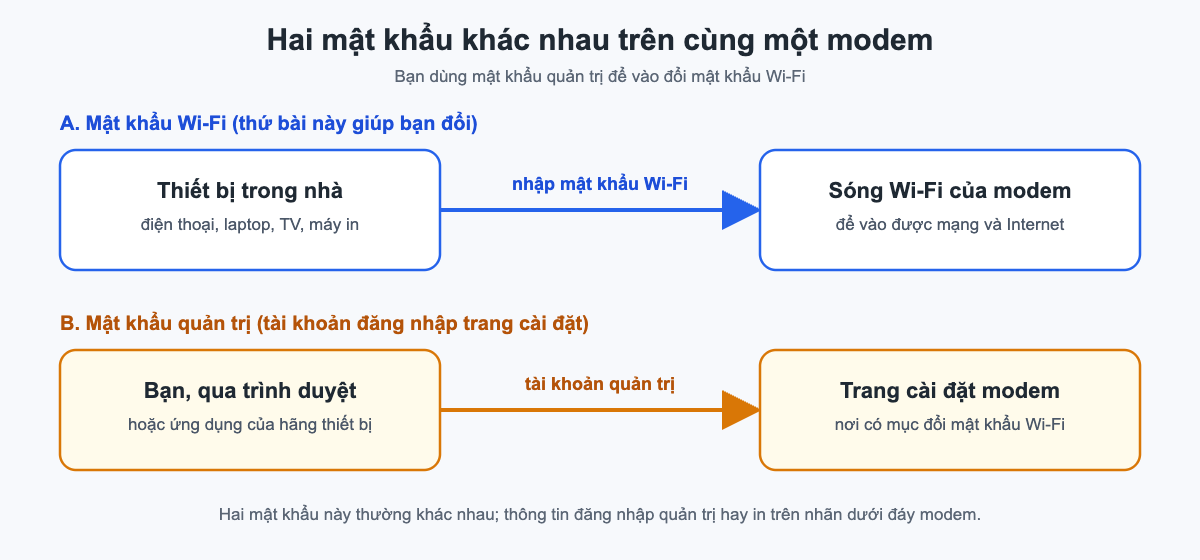
| Tiêu chí | Mật khẩu Wi-Fi | Mật khẩu quản trị |
|---|---|---|
| Dùng để | Cho điện thoại, laptop, TV… vào sóng Wi-Fi. Đây là mật khẩu cần đổi | Đăng nhập trang cài đặt của modem |
| Nhập ở đâu | Khi chọn mạng trong danh sách Wi-Fi của thiết bị | Khung đăng nhập hiện ra khi mở địa chỉ gateway trong trình duyệt |
| Nếu chưa từng đổi | Thường in trên nhãn dưới đáy modem, cạnh tên mạng | Thường in trên cùng nhãn nhưng ở dòng khác, cạnh địa chỉ và tài khoản đăng nhập |
Cách 1: đổi mật khẩu wifi bằng trình duyệt
Cách này làm được trên cả máy tính và điện thoại. Bước 1 đến 5 trong sơ đồ giải thích ngay dưới đây, bước 6 ở phần kết nối lại thiết bị.
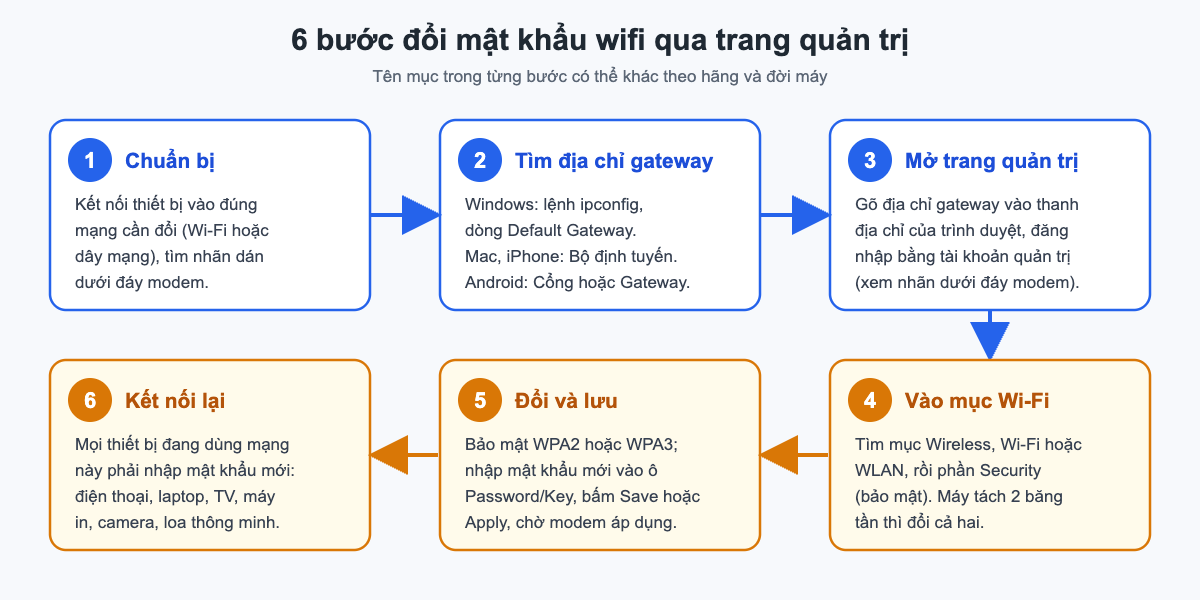
Bước 1: Chuẩn bị
- Nối đúng mạng cần đổi, bằng Wi-Fi hoặc dây mạng (máy nối dây không bị văng ra khi Wi-Fi đổi mật khẩu). Trên điện thoại, tắt dữ liệu di động (4G/5G); nếu không, máy có thể đi đường di động và không mở được trang của modem.
- Chụp lại nhãn dưới đáy modem: địa chỉ đăng nhập, tài khoản và mật khẩu quản trị.
- Nghĩ sẵn mật khẩu mới theo phần đặt mật khẩu mạnh bên dưới.
- Liệt kê thiết bị phải nhập lại mật khẩu: điện thoại, laptop, TV, máy in, camera, loa thông minh… Thiết bị không có màn hình hay bị bỏ sót.
Bước 2: Tìm địa chỉ gateway của modem
Địa chỉ mở trang quản trị là địa chỉ nội bộ của modem, gọi là gateway (cổng ra mạng). Các hướng dẫn hay nêu 192.168.1.1 hoặc 192.168.0.1, nhưng modem của bạn có thể dùng địa chỉ khác, nên hãy xem trên thiết bị đang nối mạng:
| Thiết bị | Cách xem địa chỉ gateway |
|---|---|
| Windows 10, 11 | Nhấn Windows + R, gõ cmd, Enter, rồi gõ ipconfig, Enter. Ở kết nối đang dùng, đọc dòng Default Gateway. |
| macOS 13 trở lên | Cài đặt hệ thống > Wi-Fi > Chi tiết… cạnh mạng đang nối > TCP/IP > dòng Bộ định tuyến (Router). |
| iPhone, iPad | Cài đặt > Wi-Fi > nút (i) cạnh mạng đang nối > dòng Bộ định tuyến (Router). |
| Android | Cài đặt > Wi-Fi > chạm mạng đang nối, tìm dòng Cổng hoặc Gateway (có máy để trong Nâng cao, có máy không hiện). |
| Nhãn dưới đáy modem | Ghi địa chỉ đăng nhập, dạng số hoặc tên miền riêng của hãng. Khác địa chỉ gateway tìm được thì thử cả hai. |
Cách đọc kết quả ipconfig được giải thích kỹ hơn trong ip của tôi.
Bước 3: Mở trang quản trị và đăng nhập
Gõ địa chỉ gateway vào thanh địa chỉ của trình duyệt (không gõ vào ô tìm kiếm của Google) rồi nhấn Enter. Nhập tài khoản và mật khẩu quản trị theo nhãn dưới đáy modem. Modem do nhà mạng lắp có thể đã được kỹ thuật viên đổi thông tin này; khi đó hãy hỏi nhà mạng. Bài không liệt kê mật khẩu mặc định theo hãng vì mỗi đời máy một khác.
Bước 4: Vào mục cài đặt Wi-Fi
Tìm mục có chữ Wireless, Wi-Fi hoặc WLAN (có máy ghi “Không dây”), rồi phần Security (bảo mật). Bảng dưới là đường đi mà các hướng dẫn công khai nêu cho một số đời máy; máy của bạn có thể khác.
| Loại modem | Đường đi (có thể khác theo đời máy) | Ô nhập mật khẩu |
|---|---|---|
| Một số modem VNPT | Network Settings > Wireless > Security | WPA/WAPI passphrase |
| Một số modem Viettel | Basic Settings > Wireless LAN > SSID Setting, bấm Modify | Pre Shared Key |
| Một số modem FPT | Wireless Setup > Wireless Security; đời khác: Network > Wireless (Wi-Fi) | Security passphrase hoặc WPA Key |
| Router TP-Link | Wireless > Wireless Security (tiếng Việt: Không dây > Bảo mật không dây) | Password hoặc Wireless Password |
| Router Tenda | Wireless (hoặc Wireless Settings) > Wireless Security | Password hoặc Security Key |
Bước 5: Nhập mật khẩu mới và lưu
- Xem kiểu bảo mật: nên là WPA2 hoặc WPA3. Đang là WPA2 và mọi thiết bị vẫn vào được thì giữ nguyên, chỉ đổi mật khẩu.
- Xoá mật khẩu cũ, nhập mật khẩu mới; trang có nút hiện mật khẩu thì bật lên soát lại.
- Modem tách hai băng tần (2.4 GHz và 5 GHz), mỗi băng một mật khẩu thì đổi cả hai.
- Bấm Save, Apply hoặc nút tương đương rồi đợi 1–2 phút. Một số modem tự khởi động lại, Wi-Fi tạm mất trong lúc đó. Nếu đổi cả tên mạng (SSID), tên cũ sẽ biến mất khỏi danh sách.
Đổi mật khẩu wifi TP-Link, Tenda: có phải luôn là 192.168.1.1?
Không. Router mua lẻ như TP-Link, Tenda có thể dùng 192.168.1.1, 192.168.0.1 hoặc một tên miền riêng in trên nhãn, tuỳ đời máy, nên hãy lấy địa chỉ theo Bước 2. Các bước còn lại giống hệt ở trên: vào Wireless > Wireless Security, nhập mật khẩu mới rồi lưu.
Cách 2: đổi mật khẩu wifi bằng ứng dụng trên điện thoại
- Ứng dụng của nhà mạng (My Viettel, Hi FPT, My VNPT): đăng nhập bằng số điện thoại đã đăng ký hợp đồng Internet, có thể phải nhập mã OTP, rồi tìm mục quản lý modem hoặc Wi-Fi và chọn đổi mật khẩu.
- Ứng dụng quản lý của hãng thiết bị (cho router mua lẻ, bộ phát mesh): nối điện thoại vào Wi-Fi của router, mở ứng dụng, đăng nhập theo hướng dẫn rồi vào phần cài đặt Wi-Fi.
Đường đi trong ứng dụng đổi theo phiên bản nên bài không ghi từng nút. Mục đổi mật khẩu có thể chỉ hiện khi đăng nhập bằng tài khoản gắn với hợp đồng, và một số modem đời cũ không hỗ trợ đổi qua ứng dụng; khi đó dùng Cách 1. Có ứng dụng giới hạn độ dài và loại ký tự (ví dụ tối đa 20 ký tự, chỉ chữ không dấu, số và vài ký hiệu), nên nếu bị báo mật khẩu không hợp lệ, hãy bớt ký hiệu hoặc rút ngắn.
Sau khi đổi: kết nối lại từng thiết bị
Dù đổi bằng cách nào, thiết bị đang lưu mật khẩu cũ sẽ báo sai mật khẩu hoặc không vào được mạng. Hãy quên (xoá) mạng đã lưu rồi nối lại bằng mật khẩu mới, và báo cho người nhà biết.
| Thiết bị | Cách làm |
|---|---|
| iPhone, iPad | Cài đặt > Wi-Fi > nút (i) cạnh tên mạng > Quên mạng này, rồi chọn lại mạng và nhập mật khẩu mới. |
| Android | Cài đặt > Wi-Fi > chạm (hoặc nhấn giữ) tên mạng hay biểu tượng bánh răng > Quên (Forget), rồi nối lại. Tên nút tuỳ hãng máy. |
| Windows 10, 11 | Cài đặt > Mạng và Internet > Wi-Fi > Quản lý mạng đã biết (Manage known networks) > Quên (Forget) ở mạng đó, rồi nối lại. Tên mục có thể khác theo bản cập nhật. |
| macOS | Mac có thể tự hỏi mật khẩu mới. Nếu vẫn báo sai: Cài đặt hệ thống > Wi-Fi, bấm Chi tiết… hoặc nút … cạnh tên mạng (có thể nằm trong nhóm Mạng đã biết), chọn Quên mạng này… rồi nối lại. Vị trí nút có thể khác giữa các bản macOS. |
| TV, máy in, camera, loa thông minh | Vào cài đặt mạng của thiết bị (không có màn hình thì dùng ứng dụng đi kèm), chọn lại mạng và nhập mật khẩu mới. |
Đặt mật khẩu wifi thế nào cho mạnh
- Kiểu bảo mật WPA2 hoặc WPA3. WPA3 mới hơn nhưng thiết bị đời cũ có thể không kết nối được; modem có chế độ hỗn hợp WPA2/WPA3 thì có thể chọn chế độ đó. Có ô chọn kiểu mã hoá thì chọn AES. Không chọn WEP hay chế độ không mã hoá (Open, None).
- Dài từ 12 ký tự trở lên (WPA2 cho đặt từ 8 đến 63 ký tự). Nếu chọn ngẫu nhiên từ 62 ký tự (chữ hoa, chữ thường, số), mật khẩu 8 ký tự có 218.340.105.584.896 khả năng, còn 12 ký tự có 3.226.266.762.397.899.821.056 khả năng, gấp 14.776.336 lần (62 mũ 4). Mật khẩu theo tên, ngày sinh hay số điện thoại thì dễ đoán hơn nhiều dù dài.
- Ghép cụm từ dễ nhớ, ví dụ cách ghép
but-chi-cam-xanh-52(19 ký tự, chỉ để minh hoạ, đừng dùng nguyên). - Tránh tên, ngày sinh, số điện thoại, địa chỉ nhà, dãy như 12345678 và mật khẩu đã dùng cho tài khoản khác.
- Dùng chữ không dấu, số và vài dấu cơ bản. Chữ có dấu và biểu tượng cảm xúc (emoji) có thể làm TV hay thiết bị đời cũ không nhận mật khẩu. Gõ trên laptop thì tắt bộ gõ tiếng Việt, để ý phím Caps Lock.
- Cất mật khẩu ở nơi an toàn (sổ cất kỹ hoặc trình quản lý mật khẩu). Modem có mạng khách (Guest Network, tên mục tuỳ máy) thì đưa khách mạng này.
Lỗi khi đổi mật khẩu wifi và cách xử lý
| Triệu chứng | Nguyên nhân có thể | Cách xử lý |
|---|---|---|
| Không mở được trang quản trị | Sai địa chỉ gateway; gõ địa chỉ vào ô tìm kiếm; điện thoại đang dùng dữ liệu di động hoặc chưa nối đúng modem | Xem lại gateway ở Bước 2, gõ vào thanh địa chỉ, tắt dữ liệu di động, nối đúng mạng |
| Đăng nhập trang quản trị báo sai | Nhập mật khẩu Wi-Fi thay vì mật khẩu quản trị; thông tin quản trị đã bị đổi lúc lắp đặt | Đối chiếu từng dòng trên nhãn; vẫn không được thì hỏi nhà mạng hoặc nơi bán thiết bị |
| Bấm lưu xong mất mạng một lúc | Modem đang áp dụng cấu hình hoặc khởi động lại | Đợi 1–2 phút. Vài phút sau vẫn mất mạng thì tắt nguồn modem khoảng 30 giây rồi bật lại (dùng công tắc hoặc rút điện, không chọc lỗ Reset) |
| Thiết bị báo sai mật khẩu dù nhập đúng | Đang lưu mật khẩu cũ; bộ gõ tiếng Việt hoặc Caps Lock làm đổi ký tự; nhầm chữ O với số 0 | Quên mạng rồi nối lại; tắt bộ gõ tiếng Việt, bật hiện mật khẩu khi nhập |
| Chỉ vài thiết bị cũ không vào được | Thiết bị không hỗ trợ WPA3 hoặc không nhận ký tự lạ | Chuyển modem về WPA2 hoặc chế độ hỗn hợp WPA2/WPA3; bỏ chữ có dấu, emoji khỏi mật khẩu |
| Vài thiết bị vẫn vào bằng mật khẩu cũ | Modem tách hai băng tần, mới đổi một băng | Đổi mật khẩu cho cả băng 2.4 GHz và 5 GHz |
| Mạng vẫn chậm sau khi đổi | Nguyên nhân ở chỗ khác: đường truyền, vị trí đặt modem, nhiều thiết bị trong nhà | Xem danh sách thiết bị đang kết nối trong trang quản trị; nếu toàn thiết bị nhà mình thì nên nhờ nhà mạng kiểm tra đường truyền |
Quên mật khẩu: đổi lại và khi nào mới reset
Quên mật khẩu Wi-Fi nhà mình (kể cả quên mật khẩu wifi Tenda hay hãng khác): không cần mật khẩu cũ để đặt cái mới, chỉ cần đăng nhập được trang quản trị hoặc ứng dụng rồi đổi như trên. Nếu chưa từng đổi, mật khẩu thường in trên nhãn dưới đáy modem. Bài không hướng dẫn tìm mật khẩu mạng của người khác.
Quên cả mật khẩu quản trị: xem lại nhãn, rồi hỏi nhà mạng hoặc nơi bán thiết bị. Chỉ khi hết cách mới dùng nút Reset (lỗ nhỏ trên thân modem; nhiều hướng dẫn nói giữ khoảng 10 giây, thời gian đúng tuỳ máy). Reset đưa modem về cấu hình xuất xưởng, xoá toàn bộ cài đặt, kể cả thiết lập kết nối của nhà mạng, nên mạng có thể mất tới khi được cấu hình lại. Với modem nhà mạng cấp, hãy gọi nhà mạng hỗ trợ trước khi reset.
Khi nào nên đổi mật khẩu wifi
Các hướng dẫn công khai đưa ra mốc đổi định kỳ rất khác nhau, từ vài tháng đến một năm. Ngoài lịch định kỳ, nên đổi ngay khi:
- Đã đưa mật khẩu cho nhiều người hoặc không nhớ đã chia sẻ cho ai.
- Mật khẩu dễ đoán, hoặc vẫn là mật khẩu in trên nhãn từ lúc lắp đặt.
- Thấy thiết bị lạ trong danh sách thiết bị đang kết nối.
- Vừa reset modem, có người sửa hay cấu hình lại modem, mới chuyển nhà hoặc nhận lại modem người khác đã dùng.
Câu hỏi thường gặp
Làm sao để đổi mật khẩu wifi?
Nối thiết bị vào mạng cần đổi, mở trình duyệt và gõ địa chỉ gateway của modem vào thanh địa chỉ, đăng nhập bằng tài khoản quản trị (thường in trên nhãn dưới đáy modem), vào mục Wireless hoặc Wi-Fi, nhập mật khẩu mới rồi bấm Save hoặc Apply. Cũng có thể đổi bằng ứng dụng của nhà mạng hoặc của hãng thiết bị. Tên mục khác nhau theo đời máy.
Địa chỉ vào trang quản trị modem có phải luôn là 192.168.1.1 không?
Không. Có modem dùng 192.168.0.1, địa chỉ khác hoặc một tên miền riêng in trên nhãn. Cách chắc chắn là xem địa chỉ gateway trên thiết bị đang nối mạng: Windows gõ ipconfig và đọc dòng Default Gateway; Mac và iPhone xem dòng Bộ định tuyến (Router) trong chi tiết Wi-Fi; Android tìm dòng Cổng hoặc Gateway (có máy không hiện); hoặc đọc nhãn dưới đáy modem.
Có đổi mật khẩu wifi bằng điện thoại được không?
Được. Bạn mở trình duyệt trên điện thoại, nhập địa chỉ gateway và đổi như trên máy tính, hoặc dùng ứng dụng của nhà mạng hay của hãng thiết bị. Điện thoại phải đang nối vào chính mạng đó; nên tắt dữ liệu di động để tránh không mở được trang của modem.
Sau khi đổi mật khẩu wifi, thiết bị báo sai mật khẩu thì làm sao?
Thiết bị đang lưu mật khẩu cũ. Hãy chọn Quên mạng (Forget) trong cài đặt Wi-Fi của thiết bị rồi nối lại và nhập mật khẩu mới. Nếu vẫn báo sai, tắt bộ gõ tiếng Việt, kiểm tra Caps Lock, phân biệt chữ hoa với chữ thường và chữ O với số 0.
Quên mật khẩu wifi hoặc mật khẩu đăng nhập modem thì làm sao?
Không cần biết mật khẩu Wi-Fi cũ để đặt cái mới, chỉ cần đăng nhập được trang quản trị hoặc ứng dụng. Mật khẩu quản trị chưa đổi thường in dưới đáy modem; nếu đã bị đổi, hỏi nhà mạng hoặc nơi bán thiết bị. Chỉ reset modem khi hết cách, vì reset xoá toàn bộ cấu hình, kể cả thiết lập kết nối của nhà mạng; nên gọi nhà mạng hỗ trợ trước.
Nên đặt mật khẩu wifi như thế nào cho an toàn?
Dùng kiểu bảo mật WPA2 hoặc WPA3 (thiết bị đời cũ có thể không hỗ trợ WPA3), đặt từ 12 ký tự trở lên bằng một cụm từ dài dễ nhớ, tránh tên, ngày sinh, số điện thoại và dãy như 12345678. Dùng chữ không dấu, số và vài dấu cơ bản để thiết bị cũ vẫn nhận được, rồi cất mật khẩu ở nơi an toàn.