IP Của Tôi: Cách Xem IP Công Cộng Và IP Nội Bộ Máy Tính
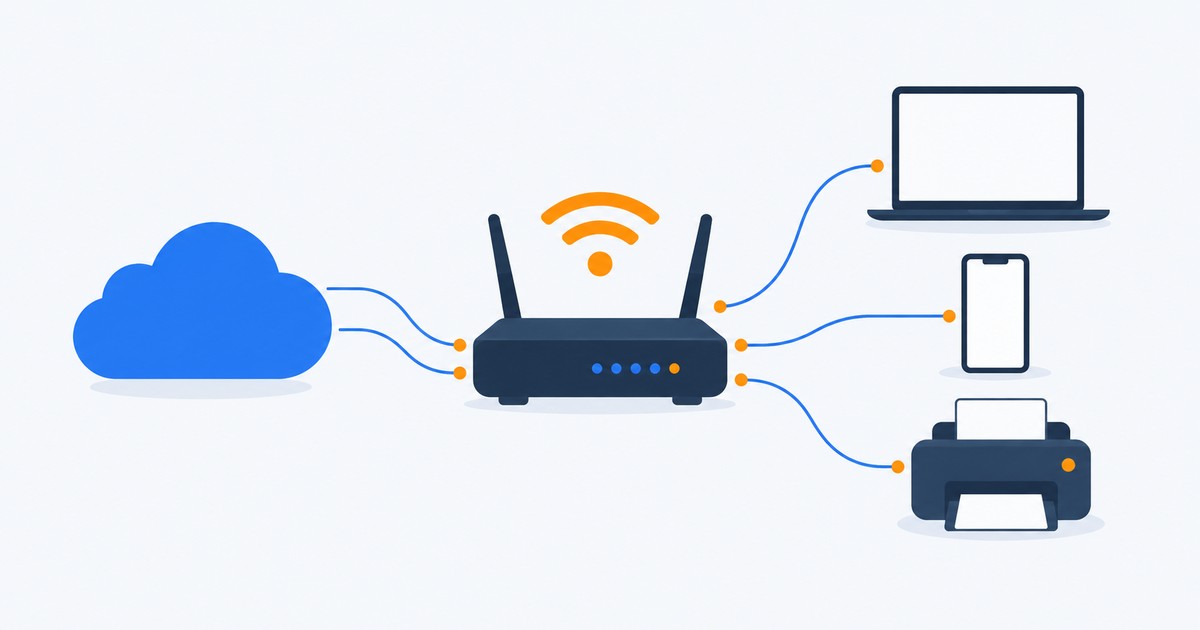
Cách nhanh nhất để xem IP của tôi là mở trình duyệt và vào một trang tra cứu IP: trang sẽ hiện ngay IP công cộng, tức địa chỉ nhà mạng cấp cho cả mạng nhà bạn. Còn IP nội bộ là địa chỉ router cấp riêng cho từng thiết bị (thường dạng 192.168.x.x), xem trên Windows bằng lệnh ipconfig trong Command Prompt, trên Mac, iPhone và Android thì vào phần Wi-Fi trong Cài đặt.
Hai loại này khác nhau hoàn toàn nên một trang tra cứu IP không thể cho bạn IP nội bộ, và lệnh ipconfig cũng không cho bạn IP công cộng. Phần dưới giải thích sự khác biệt, rồi hướng dẫn từng thiết bị: Windows 10/11, macOS, Android, iPhone.
IP công cộng và IP nội bộ khác nhau thế nào
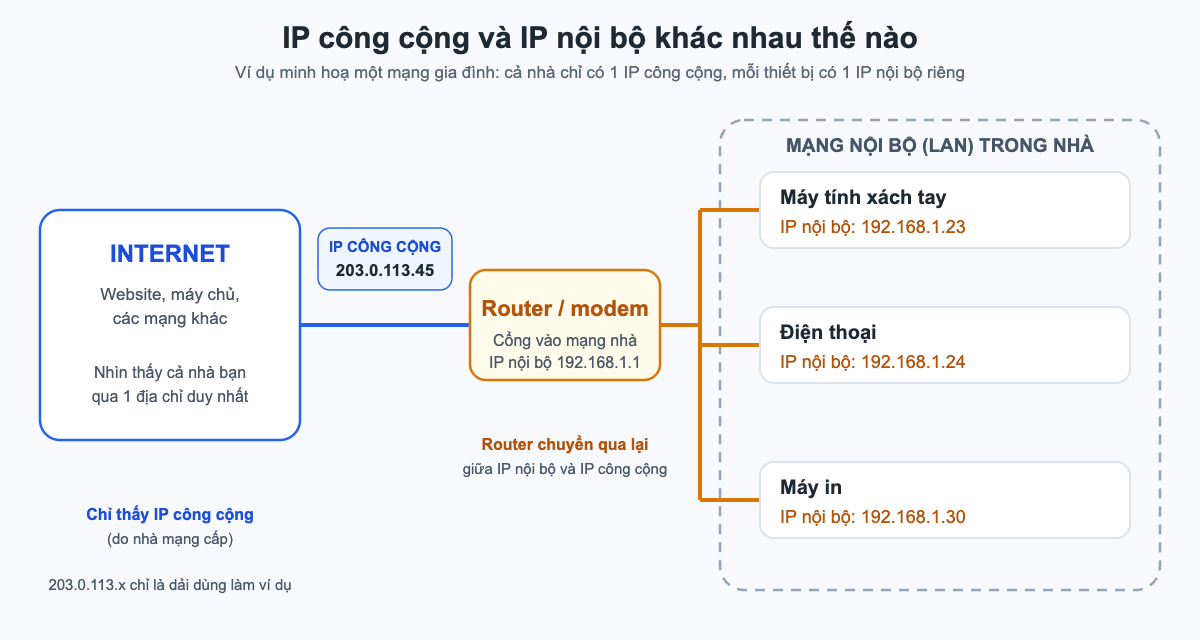
Địa chỉ IP là dãy số giúp thiết bị tìm thấy nhau trong mạng. Một máy tính trong nhà bạn thực ra có hai “địa chỉ” tuỳ người nhìn là ai: máy khác trong nhà nhìn thấy IP nội bộ, còn website ngoài Internet nhìn thấy IP công cộng của cả mạng nhà.
| Tiêu chí | IP công cộng (public) | IP nội bộ (LAN, private) |
|---|---|---|
| Ai cấp | Nhà cung cấp dịch vụ Internet (ISP) | Router trong nhà (qua DHCP) |
| Dùng để | Liên lạc với các máy ngoài Internet | Liên lạc giữa các thiết bị trong cùng mạng |
| Số lượng trong một nhà | Thường chỉ một cho cả mạng | Mỗi thiết bị một địa chỉ |
| Dạng thường gặp | Nằm ngoài các dải nội bộ, ví dụ 203.0.113.45 (số minh hoạ) | 192.168.x.x, 10.x.x.x, 172.16.x.x đến 172.31.x.x |
| Có đổi không | Có thể đổi theo chính sách của nhà mạng | Có thể đổi khi kết nối lại, trừ khi đã đặt cố định |
| Xem bằng | Trang tra cứu IP trên trình duyệt | Lệnh ipconfig hoặc phần Wi-Fi trong Cài đặt |
Việc chuyển qua lại giữa hai loại địa chỉ do router đảm nhiệm, kỹ thuật này gọi là NAT. Nhờ vậy cả nhà chỉ cần một IP công cộng mà mọi thiết bị đều vào được mạng.
Cách xem (check) IP công cộng của bạn
Cách nhanh nhất là mở trình duyệt, tìm “ip của tôi” rồi mở một trang tra cứu IP trong kết quả. Trang sẽ tự hiện địa chỉ IP công cộng của bạn ngay khi tải xong, không cần nhập gì. Cách này dùng được trên mọi thiết bị có trình duyệt: máy tính, điện thoại, máy tính bảng.
Trang tra cứu thường hiện kèm vài thông tin phụ như nhà mạng (ISP) và vị trí. Cần hiểu đúng hai điểm:
- Vị trí chỉ là ước lượng. Trang suy ra vị trí từ cơ sở dữ liệu về địa chỉ IP, nên tên quận, thậm chí tỉnh/thành hiện ra có thể lệch so với nơi bạn đang ở. Đây không phải địa chỉ nhà bạn.
- Dòng IPv6 ghi “không phát hiện” (Not detected) hoặc để trống là bình thường. Nghĩa là kết nối của bạn hiện chỉ dùng IPv4. Ngược lại, nếu trang hiện một dãy dài ngăn bằng dấu hai chấm thì đó là IP công cộng dạng IPv6, cũng bình thường. Địa chỉ IPv4 có 4 nhóm số ngăn bằng dấu chấm như 203.0.113.45, còn IPv6 dài hơn nhiều và có thể gồm cả chữ cái a đến f.
Nếu máy đang kết nối VPN hoặc dùng proxy (ví dụ của công ty, trường học), trang tra cứu sẽ hiện địa chỉ của máy chủ trung gian đó chứ không phải IP nhà mạng cấp cho bạn. Muốn thấy IP nhà mạng cấp, ngắt kết nối đó rồi tra lại.
Xem IP ở mục WAN trong trang quản trị router
Có thể đăng nhập vào trang quản trị router bằng địa chỉ Default Gateway (cách tìm ở phần Windows bên dưới), thường là 192.168.1.1 hoặc 192.168.0.1; địa chỉ và tài khoản đăng nhập thường in trên nhãn dán ở thân router. Tìm mục trạng thái kết nối Internet, thường ghi là WAN. Tên mục và vị trí khác nhau theo từng hãng router nên không có đường dẫn chung. Chỉ xem thông tin, không đổi cài đặt nếu không chắc chắn.
IP ở mục WAN có thể khác IP mà trang tra cứu hiện ra. Có ba khả năng:
- Router nhà bạn đang nối sau một modem/router khác (ví dụ modem của nhà mạng). Khi đó IP ở WAN là một địa chỉ nội bộ như 192.168.x.x.
- Nhà mạng cho nhiều khách hàng dùng chung một IP công cộng, gọi là CGNAT. Khi đó IP ở WAN có thể nằm trong dải 100.64.0.0 đến 100.127.255.255, là dải dành riêng cho việc này.
- Máy đang kết nối VPN hoặc proxy như nói ở trên.
Với hai trường hợp đầu, IP trên trang tra cứu mới là IP công cộng mà các website ngoài Internet nhìn thấy.
Cách xem IP nội bộ trên Windows 10 và 11
Cách 1: dùng lệnh ipconfig (cách nhanh nhất)
- Nhấn Windows + R, gõ
cmdrồi nhấn Enter để mở Command Prompt. - Gõ
ipconfigrồi nhấn Enter. - Tìm tên kết nối đang dùng: Wireless LAN adapter Wi-Fi nếu dùng Wi-Fi, Ethernet adapter Ethernet nếu dùng dây mạng.
- Đọc dòng IPv4 Address bên dưới, đó là IP nội bộ của máy.
Kết quả hiện ra có dạng như sau (đã rút gọn, số liệu minh hoạ):
Wireless LAN adapter Wi-Fi:

   IPv4 Address. . . . . . . . . . . : 192.168.1.23
   Subnet Mask . . . . . . . . . . . : 255.255.255.0
   Default Gateway . . . . . . . . . : 192.168.1.1
Trong ví dụ trên, 192.168.1.23 là IP của máy tính, còn Default Gateway 192.168.1.1 là IP nội bộ của router, thường chính là địa chỉ để mở trang quản trị router.
Máy có nhiều kết nối thì xem dòng nào? Lệnh ipconfig liệt kê mọi bộ điều hợp mạng, kể cả loại ảo (Bluetooth, máy ảo, phần mềm mạng riêng), nên có thể thấy nhiều dòng IPv4. Kết nối đang dùng để ra Internet thường là kết nối có dòng Default Gateway được điền địa chỉ. Kết nối ghi “Media disconnected” nghĩa là chưa nối mạng.
Muốn xem thêm chi tiết như địa chỉ máy chủ DNS, gõ ipconfig /all.
Cách 2: xem trong Cài đặt (Settings)
- Nhấn Windows + I để mở Settings, chọn Network & Internet (Mạng và Internet).
- Chọn Wi-Fi nếu dùng Wi-Fi hoặc Ethernet nếu dùng dây mạng.
- Bấm vào mạng đang kết nối (hoặc mục thuộc tính của nó) để mở trang chi tiết, kéo xuống phần thông tin kết nối và tìm dòng IPv4 address.
Tên mục và bố cục khác nhau giữa Windows 10, Windows 11 và các bản cập nhật. Nếu không thấy, dùng lệnh ipconfig ở Cách 1 vì cách đó giống nhau trên mọi bản.
Xem IP nội bộ của máy khác trong mạng
Trên Windows, mở Command Prompt rồi gõ arp -a sẽ liệt kê các địa chỉ IP nội bộ mà máy đã liên lạc gần đây. Danh sách này chỉ gồm thiết bị máy đã nói chuyện, không phải mọi thiết bị trong mạng; các dòng như 224.x.x.x, 239.x.x.x, 255.255.255.255 hay địa chỉ tận cùng bằng .255 là địa chỉ gửi chung cho nhiều máy, không phải một thiết bị. Muốn danh sách đầy đủ, xem trong trang quản trị router, mục thiết bị đang kết nối (tên mục tuỳ hãng).
Cách xem IP trên macOS
Với macOS 13 (Ventura) trở lên:
- Mở Cài đặt hệ thống (System Settings) từ menu Apple, chọn Wi-Fi ở cột bên trái.
- Bấm nút Chi tiết… (Details…) cạnh mạng Wi-Fi đang kết nối.
- Chọn mục TCP/IP, địa chỉ nằm ở dòng Địa chỉ IP (IP address). Dòng Bộ định tuyến (Router) là địa chỉ của router, giống Default Gateway trên Windows.
Nếu Mac nối dây mạng: trong Cài đặt hệ thống chọn Mạng (Network), bấm vào kết nối dây đang dùng, chọn Chi tiết… rồi xem mục TCP/IP như trên.
Với macOS cũ hơn: mở Tùy chọn hệ thống (System Preferences), chọn Mạng (Network), bấm vào Wi-Fi ở cột bên trái, địa chỉ IP hiện ngay trong dòng trạng thái kết nối.
Bằng Terminal: mở Terminal rồi gõ ipconfig getifaddr en0. Trên MacBook, en0 thường là Wi-Fi; trên Mac để bàn có cổng mạng dây, en0 thường là cổng dây và Wi-Fi có thể là en1. Nếu lệnh không trả về gì, gõ networksetup -listallhardwareports để xem tên cổng: dòng Device ngay dưới Hardware Port: Wi-Fi là tên cổng Wi-Fi, thay vào chỗ en0 rồi chạy lại.
Cách xem IP trên Android và iPhone
iPhone, iPad
- Mở Cài đặt (Settings), chọn Wi-Fi.
- Chạm nút (i) ở bên phải tên mạng đang kết nối.
- Tìm mục Địa chỉ IP (IP Address), đó là IP nội bộ của thiết bị.
Android
Tên mục thay đổi theo hãng điện thoại và phiên bản Android, nhưng đường đi chung như sau:
- Mở Cài đặt, vào phần Wi-Fi (có máy nằm trong Kết nối hoặc Mạng và Internet).
- Chạm vào tên mạng đang kết nối, hoặc biểu tượng bánh răng bên cạnh.
- Tìm dòng Địa chỉ IP (IP address). Một số máy giấu dòng này trong mục Nâng cao hoặc Xem thêm.
Nếu điện thoại đang dùng dữ liệu di động thay vì Wi-Fi, các bước trên không có dòng IP nội bộ. IP công cộng khi đó vẫn xem được bằng trang tra cứu IP trong trình duyệt, nhưng đó là IP do nhà mạng cấp cho kết nối di động và có thể thay đổi theo thời gian.
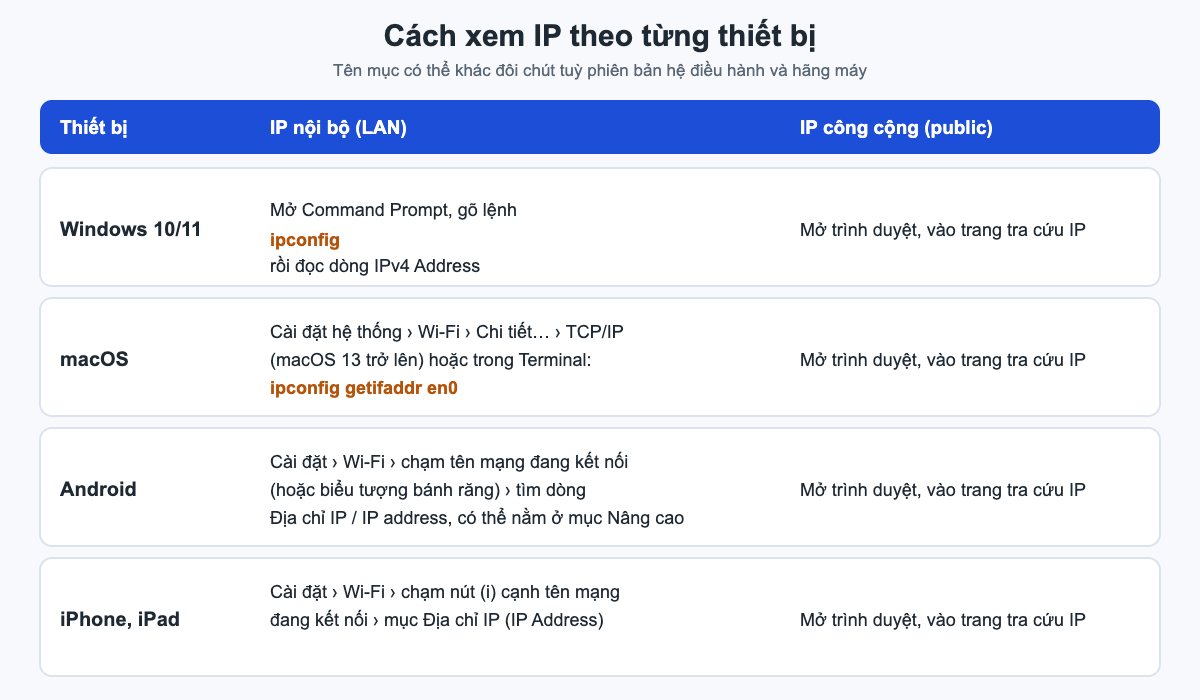
Bảng tổng hợp cách xem IP theo thiết bị
Các dải IP nội bộ: nhìn số là biết loại nào
Một địa chỉ có nằm trong ba dải sau thì chắc chắn là IP nội bộ, không bao giờ là IP công cộng:
| Dải địa chỉ | Từ | Đến | Số địa chỉ |
|---|---|---|---|
| 10.0.0.0/8 | 10.0.0.0 | 10.255.255.255 | 16.777.216 |
| 172.16.0.0/12 | 172.16.0.0 | 172.31.255.255 | 1.048.576 |
| 192.168.0.0/16 | 192.168.0.0 | 192.168.255.255 | 65.536 |
Mạng gia đình thường dùng dải 192.168.x.x, vì vậy bạn hay gặp 192.168.1.x hoặc 192.168.0.x. Dải 10.x.x.x hay gặp ở mạng công ty, trường học.
Ngoài ba dải trên, địa chỉ bắt đầu bằng 169.254 (máy tự đặt khi không nhận được IP) và địa chỉ từ 100.64.0.0 đến 100.127.255.255 (dải dành cho nhà mạng dùng chung IP) cũng không phải IP công cộng.
Đọc hiểu một số con số IP lạ
| Bạn thấy | Ý nghĩa | Nên làm gì |
|---|---|---|
| IP bắt đầu bằng 169.254 | Máy không nhận được địa chỉ từ router nên tự đặt một địa chỉ tạm. Kết nối mạng thường không dùng được | Kiểm tra dây mạng hoặc Wi-Fi, tắt bật lại kết nối, khởi động lại router |
| Trang tra cứu hiện IP khác hẳn IP trong ipconfig | Bình thường: một bên là IP công cộng, một bên là IP nội bộ | Không cần làm gì |
| IP ở WAN của router khác IP trên trang tra cứu | Router nối sau một modem/router khác, nhà mạng dùng chung IP công cộng (CGNAT), hoặc máy đang kết nối VPN/proxy | Ngắt VPN/proxy rồi tra lại; nếu vẫn lệch và bạn cần IP công cộng riêng, hỏi nhà mạng |
| IP công cộng đổi sau khi khởi động lại router | Nhà mạng cấp IP động (đổi theo thời gian) | Bình thường; nếu cần IP cố định, hỏi nhà mạng |
| Hai thiết bị cùng nhà có cùng IP nội bộ | Xung đột địa chỉ, một trong hai có thể mất mạng hoặc chập chờn | Đặt lại về nhận IP tự động hoặc khởi động lại router |
Khi nào cần biết IP nào
- Cần IP nội bộ khi vào trang quản trị router (dùng địa chỉ Default Gateway), kết nối máy in mạng, chia sẻ file giữa các máy trong nhà, hoặc cài đặt phần mềm điều khiển máy từ xa trong cùng mạng.
- Cần IP công cộng khi nhờ bộ phận kỹ thuật kiểm tra đường truyền, khai báo cho hệ thống chỉ cho phép một số địa chỉ nhất định truy cập, hoặc kiểm tra xem địa chỉ của mình đã đổi chưa.
Lưu ý khi chia sẻ địa chỉ IP
- IP công cộng không cho ai biết chính xác nhà bạn ở đâu. Thông tin đó chỉ nhà mạng nắm theo hợp đồng của bạn. Tuy vậy, không cần đăng IP công cộng lên nơi công khai; khi chụp màn hình để hỏi lỗi mạng, nên che địa chỉ này.
- IP nội bộ chỉ có ý nghĩa trong mạng nhà bạn, người ngoài có biết cũng không dùng để vào máy bạn được, nên để lộ trong ảnh chụp không đáng lo.
- Khi nhờ người khác hỗ trợ từ xa, chỉ gửi IP cho người bạn tin tưởng và không nhập mật khẩu hay mã xác thực vào bất kỳ trang tra cứu IP nào. Việc xem IP không cần đến những thông tin đó.
Câu hỏi thường gặp
IP của tôi là gì và xem ở đâu nhanh nhất?
IP công cộng là địa chỉ nhà mạng cấp cho mạng nhà bạn, xem nhanh nhất bằng cách mở trình duyệt vào một trang tra cứu IP. IP nội bộ là địa chỉ router cấp cho từng thiết bị, xem trên Windows bằng lệnh ipconfig trong Command Prompt, trên Mac và điện thoại trong phần Wi-Fi của Cài đặt.
IP công cộng và IP nội bộ khác nhau thế nào?
IP công cộng do nhà cung cấp dịch vụ Internet cấp, dùng để liên lạc với các máy ngoài Internet và thường chỉ có một cho cả mạng nhà. IP nội bộ do router cấp cho mỗi thiết bị, thường có dạng 192.168.x.x hoặc 10.x.x.x, chỉ có ý nghĩa trong mạng nhà bạn.
Làm sao xem IP máy tính Windows 10 và 11 bằng lệnh?
Nhấn Windows + R, gõ cmd rồi Enter để mở Command Prompt, gõ ipconfig rồi Enter. Tìm kết nối đang dùng (Wi-Fi hoặc Ethernet) và đọc dòng IPv4 Address, đó là IP nội bộ của máy.
Vì sao IP trên trang tra cứu khác với IP trong ipconfig?
Vì hai địa chỉ này là hai loại khác nhau. Trang tra cứu hiện IP công cộng của cả mạng, còn ipconfig hiện IP nội bộ của riêng máy tính. Hai con số khác nhau là điều bình thường.
Cách xem IP trên iPhone và Android?
Trên iPhone, vào Cài đặt, chọn Wi-Fi, chạm nút (i) cạnh mạng đang kết nối rồi xem mục Địa chỉ IP. Trên Android, vào Cài đặt, chọn Wi-Fi, chạm tên mạng đang kết nối rồi tìm dòng Địa chỉ IP, có máy nằm trong mục Nâng cao.
Địa chỉ IP có cho biết chính xác nhà tôi ở đâu không?
Không. Các trang tra cứu chỉ ước lượng vị trí từ cơ sở dữ liệu địa chỉ IP, nên quận, thậm chí tỉnh/thành hiện ra có thể lệch so với nơi bạn ở. Địa chỉ nhà chính xác chỉ nhà mạng nắm theo hợp đồng của bạn.