Cách Quay Màn Hình Máy Tính Windows, Mac Đầy Đủ Nhất
Cách nhanh nhất để quay màn hình máy tính là nhấn tổ hợp phím Windows + Alt + R trên Windows 10 hoặc Windows 11 — video bắt đầu ghi ngay qua công cụ Xbox Game Bar có sẵn, không cần cài thêm phần mềm. Trên MacBook, nhấn Shift + Command + 5 để mở thanh công cụ quay màn hình (có sẵn từ macOS Mojave trở lên). Nếu chỉ cần quay nhanh một vùng nhỏ trên Windows 11, có thể dùng luôn Snipping Tool có sẵn mà không cần mở Xbox Game Bar.
Bên dưới là hướng dẫn từng bước cho từng phiên bản Windows, macOS, cách quay kèm âm thanh, bảng so sánh nhanh để chọn đúng công cụ, cùng một số phần mềm nên biết khi cần tính năng nâng cao hơn.
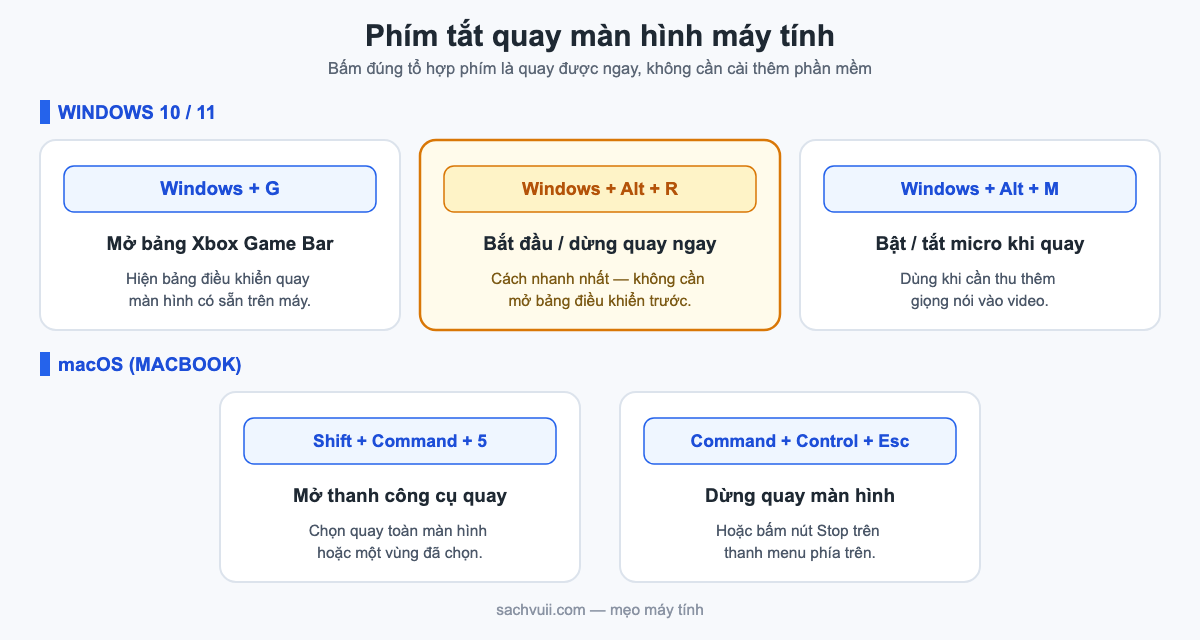
Tổng hợp phím tắt quay màn hình máy tính
Bảng dưới đây tra nhanh phím tắt theo hệ điều hành đang dùng:
| Phím tắt | Hệ điều hành | Tác dụng |
|---|---|---|
| Windows + G | Windows 10, 11 | Mở bảng điều khiển Xbox Game Bar |
| Windows + Alt + R | Windows 10, 11 | Bắt đầu hoặc dừng quay ngay qua Xbox Game Bar, không cần mở bảng điều khiển |
| Windows + Alt + M | Windows 10, 11 | Bật hoặc tắt micro trong lúc đang quay bằng Xbox Game Bar |
| Windows + Shift + S | Windows 10, 11 | Mở nhanh công cụ chụp màn hình (Snipping Tool) — dùng để chụp ảnh; muốn quay video trên Windows 11 thì mở ứng dụng Snipping Tool như hướng dẫn bên dưới |
| Windows + Shift + Q | Windows 10, 11 (trong PowerPoint) | Dừng quay màn hình khi đang dùng tính năng Screen Recording của PowerPoint |
| Shift + Command + 5 | macOS (Mojave trở lên) | Mở thanh công cụ chụp và quay màn hình |
| Command + Control + Esc | macOS | Dừng quay màn hình (cách chắc chắn hơn là bấm nút Stop trên thanh menu) |
Cách quay màn hình Windows 10 và 11 bằng Xbox Game Bar
Xbox Game Bar là công cụ quay màn hình có sẵn trên cả Windows 10 và Windows 11, không cần cài thêm gì. Các bước thực hiện:
- Mở ứng dụng hoặc cửa sổ muốn quay — ví dụ phần mềm họp trực tuyến, trình duyệt đang mở bài giảng, hoặc ứng dụng cần ghi lại thao tác hướng dẫn.
- Nhấn Windows + G để mở bảng điều khiển Xbox Game Bar, sau đó tìm mục Capture. Hoặc bấm thẳng Windows + Alt + R để bắt đầu quay ngay lập tức mà không cần mở bảng điều khiển.
- Bấm nút Start Recording (biểu tượng hình tròn) trong mục Capture nếu chưa quay bằng phím tắt ở bước trên.
- Muốn thu cả giọng nói, nhấn Windows + Alt + M để bật micro trước hoặc trong lúc quay.
- Dừng quay bằng cách nhấn lại Windows + Alt + R, hoặc bấm nút Stop trên thanh trạng thái nhỏ hiện ở góc màn hình.
- Xem lại video tại File Explorer > This PC > Videos > Captures, định dạng MP4.
Lưu ý quan trọng: Xbox Game Bar không quay được màn hình Desktop (màn hình nền) hay cửa sổ File Explorer — công cụ này chỉ hoạt động khi đang có một cửa sổ ứng dụng cụ thể đang mở. Nếu cần quay toàn màn hình Desktop, hãy dùng PowerPoint hoặc phần mềm bên thứ ba ở các mục bên dưới.
Nếu nhấn Windows + G mà không thấy Xbox Game Bar hiện ra, vào Settings (Cài đặt) > Gaming > Xbox Game Bar và bật tính năng này lên.
Cách quay màn hình Windows 11 bằng Snipping Tool
Trên Windows 11, Snipping Tool — công cụ vốn quen thuộc để chụp màn hình — đã được bổ sung thêm chế độ quay video, không cần mở Xbox Game Bar. Tính năng này chỉ có trên Windows 11, chưa có trên Windows 10.
- Nhấn phím Windows, gõ Snipping Tool rồi mở ứng dụng.
- Trên thanh công cụ, chọn tab Record (biểu tượng máy quay) thay vì tab Snip (biểu tượng kéo, dùng để chụp ảnh).
- Bấm New, sau đó dùng chuột kéo chọn vùng màn hình muốn quay.
- Bấm Start để bắt đầu ghi hình.
- Khi xong, bấm Stop trên thanh công cụ để dừng quay.
- Video hiện ra để xem lại, bấm Save để lưu về máy dưới định dạng MP4.
Snipping Tool quay đúng vùng màn hình đã chọn trước khi bấm Start (muốn quay cả màn hình thì kéo chọn hết màn hình); vùng quay không đổi được giữa chừng. Công cụ này phù hợp khi cần quay nhanh một cửa sổ nhỏ để hướng dẫn thao tác hoặc ghi lại lỗi phần mềm.
Cách quay màn hình bằng PowerPoint
Nếu máy đã cài Microsoft PowerPoint (từ bản Office 2016 trở lên), có thể dùng ngay tính năng quay màn hình tích hợp sẵn mà không cần phần mềm khác. Cách này phù hợp cho dân văn phòng, giáo viên hoặc học sinh cần làm video bài giảng, video thuyết trình.
- Mở PowerPoint, vào tab Insert (Chèn) trên thanh công cụ.
- Chọn Screen Recording (Quay màn hình) ở góc phải.
- Màn hình sẽ mờ đi và hiện thanh điều khiển. Bấm Select Area (Chọn vùng), sau đó dùng chuột kéo để khoanh vùng màn hình muốn quay.
- Bấm Record (hình tròn màu đỏ). Hệ thống đếm ngược khoảng 3 giây trước khi bắt đầu ghi.
- Khi quay xong, di chuột lên mép trên màn hình để thanh công cụ hiện lại, bấm Stop. Có thể dùng phím tắt Windows + Shift + Q để dừng nhanh. Video sẽ tự động chèn vào slide đang mở.
- Để lưu thành file riêng: chuột phải vào video trong slide, chọn Save Media As…, đặt tên và chọn thư mục lưu.
Cách quay màn hình trên Windows 7, Windows 8 (Steps Recorder)
Windows 7 và Windows 8 không có Xbox Game Bar. Công cụ có sẵn gần nhất là Steps Recorder (còn gọi là Problem Steps Recorder — PSR), nhưng cần lưu ý: đây không phải công cụ quay video. Steps Recorder chỉ chụp lại từng thao tác kèm mô tả văn bản, xuất ra file định dạng .mht, không phải video MP4.
- Nhấn Windows + R để mở hộp thoại Run, gõ
psrrồi nhấn Enter. (Cũng có thể tìm “Steps Recorder” hoặc “Problem Steps Recorder” trong ô tìm kiếm Start.) - Trong cửa sổ Steps Recorder hiện lên, bấm Start Record (hoặc phím tắt Alt + A) để bắt đầu ghi.
- Thực hiện các thao tác cần ghi lại như bình thường — mở phần mềm, bấm nút, nhập dữ liệu. Steps Recorder sẽ tự động chụp và mô tả từng bước.
- Cần tạm dừng thì bấm Pause Record (Alt + U); muốn tiếp tục thì bấm Resume Record (Alt + S).
- Xong việc, bấm Stop Record (Alt + O) để dừng ghi.
- Xem lại bản xem trước các bước đã ghi, sau đó bấm Save để lưu — Steps Recorder lưu thành file
.zip, bên trong là file.mhtmở được bằng trình duyệt.
Steps Recorder phù hợp để báo lỗi phần mềm hoặc ghi lại quy trình thao tác dạng ảnh có chú thích, không phù hợp để làm video hướng dẫn có âm thanh. Nếu máy Windows 7/8 cần quay video thật sự, cần cài thêm phần mềm quay màn hình (xem mục phần mềm bên dưới).
Cách quay màn hình trên macOS (MacBook)
Với macOS Mojave (ra mắt 2018) trở lên — hầu hết máy Mac đang dùng hiện nay đều đã ở phiên bản này hoặc mới hơn:
- Nhấn tổ hợp phím Shift + Command + 5 để mở thanh công cụ quay màn hình.
- Chọn Record Entire Screen (quay toàn màn hình) hoặc Record Selected Portion (quay một vùng đã chọn).
- Muốn thu giọng nói, bấm vào Options và chọn micro muốn dùng trước khi quay.
- Bấm Record để bắt đầu ghi hình.
- Khi xong, bấm nút Stop trên thanh menu ở cạnh trên màn hình để dừng quay và lưu video.
Với máy dùng macOS cũ hơn Mojave, không có sẵn thanh công cụ Shift+Command+5, nhưng vẫn quay được bằng QuickTime Player có sẵn trên máy:
- Mở QuickTime Player trong Applications.
- Vào File, chọn New Screen Recording (Bản ghi Màn hình Mới).
- Nếu muốn thu giọng nói, bấm vào mũi tên nhỏ cạnh nút Record để chọn micro.
- Bấm nút Record màu đỏ để bắt đầu; bấm lại một lần nữa (hoặc vào nút Stop trên thanh menu) để dừng quay.
Cách quay màn hình có kèm âm thanh
Khi quay màn hình có tiếng, cần phân biệt 2 loại nguồn âm thanh: tiếng micro (giọng nói của người quay) và âm thanh hệ thống (tiếng phát ra từ chính máy tính, ví dụ tiếng video, tiếng nhạc nền).
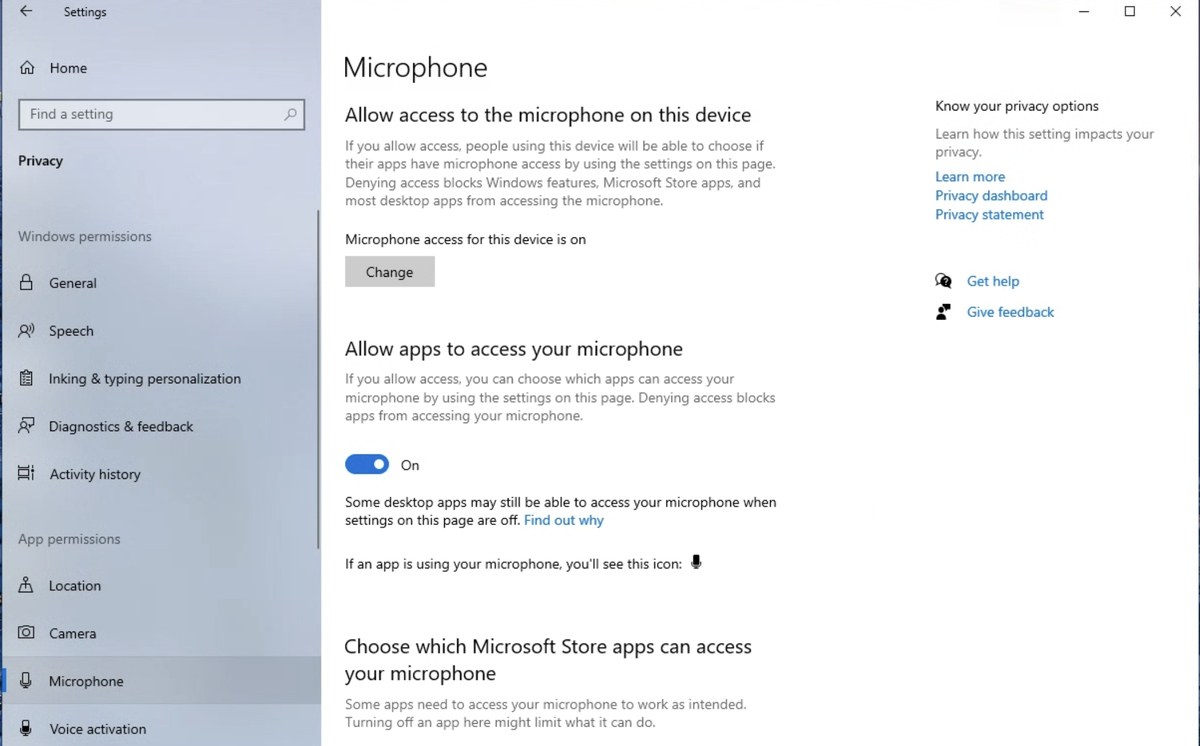
- Trên Windows (Xbox Game Bar): nhấn Windows + Alt + M để bật micro trước hoặc trong lúc quay. Nếu bật rồi vẫn không có tiếng, kiểm tra quyền truy cập micro tại Settings > Privacy & security > Microphone (Windows 11) hoặc Settings > Privacy > Microphone (Windows 10), đảm bảo đã cho phép ứng dụng dùng micro.
- Trên PowerPoint: tick chọn mục Audio trước khi bấm Record để ghi kèm giọng nói.
- Trên macOS: vào Options trong thanh công cụ Shift+Command+5, chọn đúng micro muốn dùng trước khi bấm Record. Lưu ý: công cụ quay có sẵn của macOS chỉ thu được tiếng micro, không thu trực tiếp âm thanh phát ra từ máy (tiếng video, nhạc) — muốn có loại âm thanh này cần thêm phần mềm hỗ trợ.
| Tiêu chí | Xbox Game Bar | Snipping Tool (Win 11) | PowerPoint | Phần mềm bên thứ ba (OBS…) |
|---|---|---|---|---|
| Cần cài thêm phần mềm | Không | Không | Không (nếu đã có PowerPoint) | Có |
| Chọn vùng quay tuỳ ý | Không | Có | Có | Có |
| Quay toàn màn hình / Desktop | Không (chỉ 1 cửa sổ ứng dụng) | Có (kéo chọn hết màn hình) | Có | Có |
| Độ khó sử dụng | Rất dễ | Dễ | Dễ | Trung bình đến khó |
| Phù hợp nhất | Ghi nhanh 1 ứng dụng, 1 cuộc họp trực tuyến | Ghi nhanh 1 vùng nhỏ, báo lỗi | Làm slide bài giảng, báo cáo có video | Video chuyên nghiệp, cần chỉnh sửa sâu |
Một số phần mềm quay màn hình khi cần thêm tính năng
Khi cần quay dài, chỉnh sửa video ngay sau khi quay, hoặc kiểm soát chất lượng/âm thanh kỹ hơn, có thể cân nhắc thêm phần mềm bên thứ ba. Dưới đây là những phần mềm phổ biến, nêu trung tính cả ưu và nhược điểm, không xếp hạng “tốt nhất”:
- OBS Studio — miễn phí, mã nguồn mở, được dùng rộng rãi. Cho phép chọn nhiều nguồn quay (toàn màn hình, 1 cửa sổ, webcam), chỉnh thông số chất lượng video, hỗ trợ phát trực tiếp. Giao diện có nhiều tuỳ chọn nên cần thời gian làm quen hơn so với công cụ có sẵn.
- VLC Media Player — quen thuộc là phần mềm phát video, nhưng cũng có tính năng quay màn hình cơ bản qua mục Capture Device. Nhẹ, dễ cài, nhưng tính năng quay màn hình khá đơn giản, không có nhiều tuỳ chỉnh.
- Bandicam — bản miễn phí giới hạn thời lượng quay tối đa 10 phút mỗi lần và có logo watermark trên video; bản trả phí bỏ giới hạn này. Chất lượng video nén tốt, dung lượng file không quá nặng.
- Camtasia — có bản dùng thử miễn phí có giới hạn, sau đó tính phí. Điểm mạnh là tích hợp sẵn trình chỉnh sửa video sau khi quay (cắt ghép, thêm chú thích, hiệu ứng con trỏ chuột) ngay trong cùng phần mềm.
- ShareX — miễn phí, mã nguồn mở, dung lượng cài đặt nhẹ, có thêm tính năng tự động tải file lên các dịch vụ lưu trữ đám mây sau khi quay xong.
- FlashBack Express — bản miễn phí có giao diện đơn giản, phù hợp người mới bắt đầu; bản Pro trả phí có thêm tính năng chỉnh sửa nâng cao.
Ngoài phần mềm cài trên máy, cũng có các công cụ quay màn hình trực tuyến chạy ngay trên trình duyệt (không cần cài đặt), phù hợp khi cần quay nhanh 1 lần và không muốn tải phần mềm về máy. Nhược điểm là cần đường truyền internet ổn định và nên xoá video khỏi công cụ online sau khi đã tải về, tránh lưu lại nội dung không cần thiết trên máy chủ của bên thứ ba.
Lỗi thường gặp khi quay màn hình và cách khắc phục
| Lỗi | Nguyên nhân thường gặp | Cách khắc phục |
|---|---|---|
| Video không có âm thanh | Chưa bật micro, hoặc phần mềm quay chưa được cấp quyền truy cập micro | Bật micro trước khi quay (Windows + Alt + M trên Xbox Game Bar); kiểm tra quyền micro trong Settings, mục Privacy (Windows 10) hoặc Privacy & security (Windows 11) > Microphone |
| File video quá nặng | Quay ở độ phân giải và tốc độ khung hình (FPS) cao trong thời gian dài | Giảm độ phân giải từ 1080p xuống 720p, giảm FPS từ 60 xuống 30 nếu không cần chuyển động quá mượt |
| Video bị giật, lag khi quay | Máy chạy nhiều ứng dụng cùng lúc, không đủ tài nguyên xử lý | Đóng bớt ứng dụng và tab trình duyệt không cần thiết trước khi quay, cắm sạc nếu quay lâu trên laptop |
| Không tìm thấy tính năng quay màn hình trên Windows | Xbox Game Bar đang bị tắt trong cài đặt hệ thống | Vào Settings > Gaming > Xbox Game Bar và bật tính năng này lên |
Nếu video quay xong vẫn còn quá nặng để gửi qua email hay tin nhắn dù đã giảm độ phân giải và FPS, có thể xem thêm cách nén file video dung lượng nhỏ để giảm dung lượng mà không mất quá nhiều chất lượng.
Lưu ý khi quay màn hình có thông tin riêng tư
Trước khi quay, nên rà lại nội dung sẽ xuất hiện trên màn hình, đặc biệt khi định chia sẻ video cho người khác hoặc đăng công khai:
- Đóng các tab hoặc ứng dụng có thông tin riêng tư (email, tài khoản ngân hàng, dữ liệu công việc) trước khi bấm quay.
- Tắt thông báo từ các ứng dụng chat và email để tránh nội dung riêng tư bất ngờ hiện lên giữa video.
- Không nhập mật khẩu hoặc mã xác thực (OTP) trong lúc đang quay màn hình.
- Xem lại toàn bộ video trước khi gửi hoặc chia sẻ cho người khác.
Câu hỏi thường gặp
Quay màn hình máy tính bằng phím tắt nào nhanh nhất?
Trên Windows 10 và 11, nhấn Windows + Alt + R để bắt đầu hoặc dừng quay ngay qua Xbox Game Bar, không cần mở bảng điều khiển trước. Trên MacBook, nhấn Shift + Command + 5 để mở thanh công cụ quay màn hình.
Windows + G không mở được Xbox Game Bar phải làm sao?
Vào Settings (Cài đặt) > Gaming > Xbox Game Bar rồi bật tính năng này lên. Sau khi bật, nhấn lại Windows + G hoặc Windows + Alt + R sẽ hoạt động bình thường.
Quay màn hình xong video lưu ở đâu?
Với Xbox Game Bar, video MP4 tự động lưu tại File Explorer > This PC > Videos > Captures. Với macOS, video lưu vào vị trí đã chọn ở mục Options trước khi quay (mặc định thường là Desktop).
Windows 10 có Snipping Tool quay video được không?
Không. Tính năng quay video trong Snipping Tool chỉ có trên Windows 11. Trên Windows 10, cách quay màn hình có sẵn gần tương đương là dùng Xbox Game Bar (Windows + G hoặc Windows + Alt + R).
Quay màn hình máy tính có ghi được tiếng không?
Có. Trên Xbox Game Bar, bật micro bằng Windows + Alt + M trước hoặc trong lúc quay. Trên macOS, chọn micro trong mục Options của thanh công cụ Shift + Command + 5 trước khi bấm Record.
Máy tính chạy Windows 7, Windows 8 quay màn hình bằng gì?
Dùng Steps Recorder (còn gọi là Problem Steps Recorder, mở bằng cách nhấn Windows + R rồi gõ psr). Cần lưu ý đây không phải công cụ quay video mà chỉ chụp lại từng bước thao tác kèm mô tả, lưu thành file .zip chứa file .mht, không phải video MP4. Muốn quay video thật sự trên Windows 7/8 cần cài thêm phần mềm quay màn hình.