Hàm COUNTIFS: Cú Pháp, Cách Dùng Và Ví Dụ Có Đáp Số

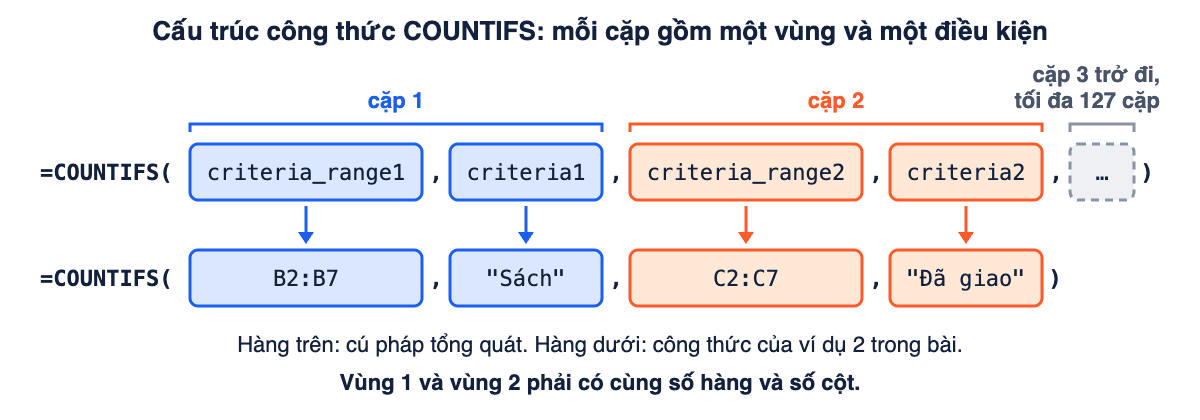
Hàm COUNTIFS đếm số ô thoả mãn cùng lúc nhiều điều kiện, mỗi điều kiện áp lên một vùng dữ liệu riêng. Cú pháp là =COUNTIFS(criteria_range1, criteria1, [criteria_range2, criteria2], …). Bạn viết lần lượt từng cặp “vùng, điều kiện”, và chỉ những vị trí đúng với tất cả các cặp mới được đếm. Hàm có từ Excel 2007; Google Sheets cũng có hàm cùng tên với cách dùng tương tự.
Ví dụ, cột B ghi loại hàng và cột C ghi trạng thái. Công thức =COUNTIFS(B2:B7,"Sách",C2:C7,"Đã giao") cho biết có bao nhiêu đơn vừa là sách vừa đã giao. Bài đi từ một điều kiện tới khoảng số, khoảng ngày, ký tự đại diện và điều kiện HOẶC, kèm bảng tra cách viết điều kiện và cách xử lý khi công thức báo lỗi hoặc ra 0.
Hàm COUNTIFS dùng để làm gì?
COUNTIFS thuộc nhóm hàm thống kê có điều kiện. Hàm COUNTIF chỉ xét một điều kiện, còn COUNTIFS xét nhiều điều kiện cùng lúc và nối chúng bằng logic VÀ (AND). Khi các vùng là các cột của cùng một bảng, mỗi hàng chỉ được đếm nếu thoả mãn mọi điều kiện.
Vùng được xét có thể chứa số, văn bản hoặc ngày. Một vài tình huống dùng COUNTIFS:
- Đếm số đơn hàng thuộc một loại hàng và đã giao xong.
- Đếm số học sinh của một lớp có điểm Toán từ 8 trở lên.
- Đếm số đơn được giao trong một khoảng ngày.
Cú pháp hàm COUNTIFS
=COUNTIFS(criteria_range1, criteria1, [criteria_range2, criteria2], …)
| Đối số | Bắt buộc | Ý nghĩa |
|---|---|---|
| criteria_range1 | Có | Vùng thứ nhất dùng để xét điều kiện. |
| criteria1 | Có | Điều kiện áp lên vùng thứ nhất: một số, một biểu thức so sánh, một chuỗi văn bản hoặc tham chiếu tới ô chứa điều kiện. |
| criteria_range2, criteria2, … | Không | Các cặp vùng và điều kiện thêm vào. Tổng cộng tối đa 127 cặp, tính cả cặp đầu tiên. |
Quy tắc cần nhớ trước khi viết công thức
- Các vùng phải cùng số hàng và số cột. Chúng không cần nằm cạnh nhau, nhưng phải cùng hình dạng. Vùng một cột 8 hàng không ghép được với vùng một cột 7 hàng.
- Văn bản và biểu thức so sánh đặt trong ngoặc kép, ví dụ
"Sách",">=6","<>9A". Số đứng một mình và tham chiếu ô thì không cần ngoặc kép. Hãy gõ ngoặc kép thẳng bằng bàn phím. Ngoặc kép cong sao chép từ trang web hay văn bản Word sẽ không được Excel nhận. - Muốn lấy ngưỡng từ một ô, nối toán tử với tham chiếu ô bằng dấu &, ví dụ
">"&F1. - Không phân biệt chữ hoa, chữ thường:
"sách"và"Sách"cho cùng kết quả. - Ký tự đại diện
?,*,~dùng được với điều kiện văn bản (xem mục riêng bên dưới). - Điều kiện trỏ tới ô trống bị COUNTIFS coi là giá trị 0, chứ không phải “bỏ qua điều kiện”.
- Nếu Excel báo lỗi cú pháp dù công thức viết đúng, hãy kiểm tra dấu phân cách giữa các đối số. Một số máy tính dùng dấu chấm phẩy thay cho dấu phẩy.
Ví dụ từng bước
Bảng 1: đơn hàng
Dữ liệu nằm ở A1:C7, hàng 1 là tiêu đề.
| Hàng | A: Mã đơn | B: Loại hàng | C: Trạng thái |
|---|---|---|---|
| 2 | DH01 | Sách | Đã giao |
| 3 | DH02 | Vở | Đã giao |
| 4 | DH03 | Sách | Chờ giao |
| 5 | DH04 | Bút | Đã giao |
| 6 | DH05 | Sách | Đã giao |
| 7 | DH06 | Vở | Chờ giao |
Ví dụ 1: một điều kiện. Đếm số đơn có loại hàng là Sách:
=COUNTIFS(B2:B7,"Sách")
Kết quả là 3 (DH01, DH03, DH05). Với một cặp duy nhất, COUNTIFS cho kết quả giống COUNTIF.
Ví dụ 2: hai điều kiện (AND). Đếm số đơn là Sách và đã giao:
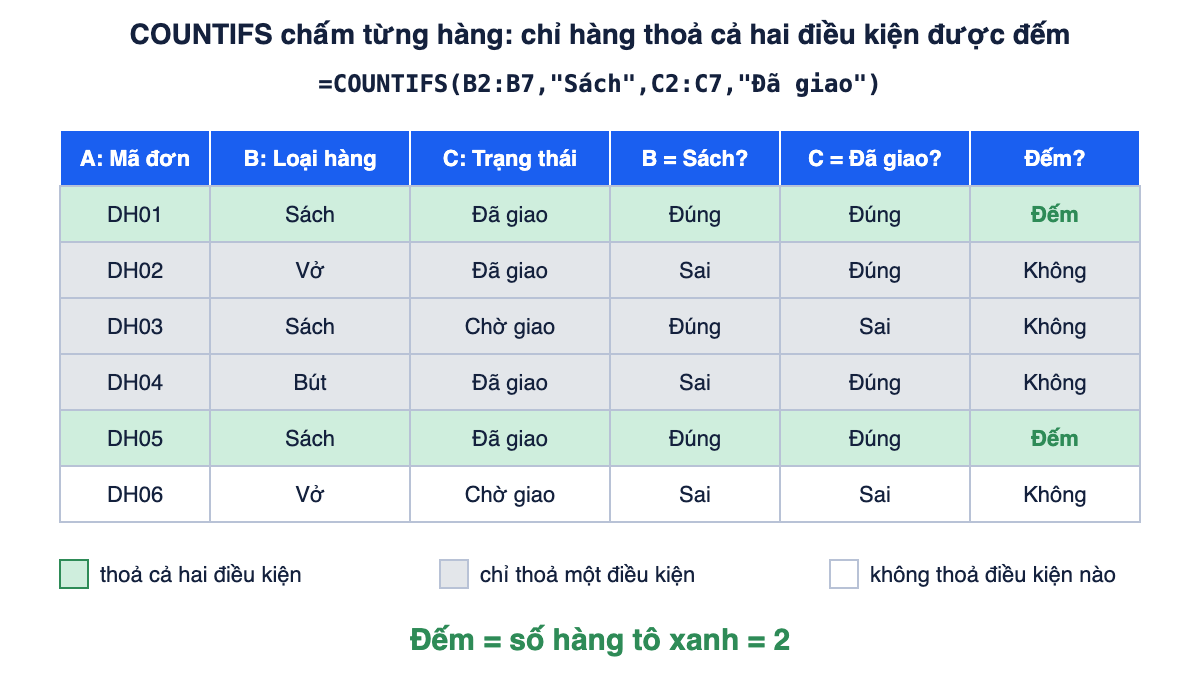
=COUNTIFS(B2:B7,"Sách",C2:C7,"Đã giao")
Kết quả là 2 (DH01 và DH05). DH03 cũng là Sách nhưng đang chờ giao, nên không được đếm.
COUNTIFS chấm từng hàng thế nào
COUNTIFS đi qua từng vị trí của các vùng và kiểm tra điều kiện của từng cặp. Vị trí đó chỉ được tính khi mọi cặp đều đúng. Vì vậy các vùng phải cùng hình dạng: hàng thứ k của vùng này được ghép với hàng thứ k của vùng kia.
Bảng 2: điểm thi
Dữ liệu nằm ở A1:D11, hàng 1 là tiêu đề.
| Hàng | A: Họ tên | B: Lớp | C: Toán | D: Văn |
|---|---|---|---|---|
| 2 | Nguyễn An | 9B | 9 | 7 |
| 3 | Trần Bình | 9A | 6 | 8 |
| 4 | Lê Cường | 9B | 8 | 5 |
| 5 | Nguyễn Dũng | 9C | 10 | 9 |
| 6 | Nguyễn Hà | 9B | 7 | 6 |
| 7 | Nguyễn Khoa | 9C | 5 | 7 |
| 8 | Lê Minh | 9A | 8 | 8 |
| 9 | Trần Nam | 9C | 4 | 6 |
| 10 | Võ Oanh | 9B | 9 | 10 |
| 11 | Đặng Phúc | 9C | 7 | 4 |
Ví dụ 3: đếm trong một khoảng số. Đếm học sinh có điểm Toán từ 6 đến 8, tính cả hai đầu. Dùng cùng một vùng hai lần, mỗi lần một cận:
=COUNTIFS(C2:C11,">=6",C2:C11,"<=8")
Kết quả là 5 (điểm 6, 8, 7, 8 và 7). Nếu chỉ viết cận dưới ">=6", bạn sẽ đếm cả những điểm cao hơn 8.
Ví dụ 4: lấy ngưỡng từ một ô. Giả sử ô F1 chứa số 9. Đếm học sinh có điểm Toán lớn hơn giá trị trong F1:
=COUNTIFS(C2:C11,">"&F1)
Kết quả là 1 (chỉ điểm 10). Đổi số trong F1 thì kết quả đổi theo, không cần sửa công thức. Nếu quên dấu & và viết ">F1", Excel so sánh với chữ “F1” chứ không lấy giá trị trong ô.
Ví dụ 5: điều kiện khác. Đếm học sinh không thuộc lớp 9A:
=COUNTIFS(B2:B11,"<>9A")
Kết quả là 8.
Bẫy hay gặp: gộp hai cột vào một vùng. Muốn đếm học sinh đạt từ 8 trở lên ở cả Toán lẫn Văn, nhiều người viết =COUNTIFS(C2:D11,">=8") và nhận về 9. Con số này là số ô đạt từ 8 trong cả hai cột (5 ô Toán và 4 ô Văn), không phải số học sinh. Mỗi điều kiện phải đi với một vùng một cột riêng:
=COUNTIFS(C2:C11,">=8",D2:D11,">=8")
Kết quả đúng là 3 (Nguyễn Dũng, Lê Minh, Võ Oanh).
Bảng tra: muốn đếm gì thì viết điều kiện thế nào
| Muốn đếm | Cách viết điều kiện | Ghi chú |
|---|---|---|
| Bằng một giá trị | "Sách" hoặc 9 |
Có thể viết "=9". |
| Khác một giá trị | "<>9A" |
Đếm mọi ô không bằng 9A. |
| Lớn hơn | ">9" |
Không tính chính số 9. |
| Lớn hơn hoặc bằng | ">=9" |
Tính cả số 9. |
| Nhỏ hơn | "<9" |
Không tính chính số 9. |
| Nhỏ hơn hoặc bằng | "<=9" |
Tính cả số 9. |
| Lớn hơn giá trị trong ô F1 | ">"&F1 |
Toán tử nằm trong ngoặc kép, tham chiếu ô nằm ngoài, nối bằng &. |
| Ô không trống | "<>" |
Xem lưu ý bên dưới bảng. |
| Ô trống | "=" |
Xem lưu ý bên dưới bảng. |
| Ngày từ 05/10/2026 trở đi | ">="&DATE(2026,10,5) |
Hàm DATE nhận lần lượt năm, tháng, ngày. |
| Văn bản bắt đầu bằng “Nguyễn” | "Nguyễn*" |
Dùng ký tự đại diện. |
| Văn bản chứa chữ “Minh” | "*Minh*" |
Dấu * ở cả hai đầu. |
Một ô trông như trống nhưng chứa dấu cách, hoặc chứa công thức trả về chuỗi rỗng, có thể không được tính là ô trống. Nếu kết quả lệch so với mắt thường, hãy kiểm tra lại nội dung các ô đó.
Ký tự đại diện ?, * và ~
| Ký tự | Ý nghĩa | Ví dụ |
|---|---|---|
| ? | Thay đúng một ký tự bất kỳ. | "DH1?" khớp DH11, DH12… (sau DH1 có đúng một ký tự). |
| * | Thay một chuỗi ký tự bất kỳ, kể cả chuỗi rỗng. | "Nguyễn*" khớp mọi ô bắt đầu bằng “Nguyễn”. |
| ~ | Đặt trước ? hoặc * để tìm chính ký tự đó. | "~*" khớp ô có nội dung đúng là một dấu sao. |
Ví dụ 6. Đếm học sinh có họ Nguyễn trong bảng 2:
=COUNTIFS(A2:A11,"Nguyễn*")
Kết quả là 4 (Nguyễn An, Nguyễn Dũng, Nguyễn Hà, Nguyễn Khoa). Ký tự đại diện chỉ so khớp với ô chứa văn bản, không dùng để đoán các số bắt đầu bằng một chữ số nào đó.
Đếm theo khoảng ngày
Cách viết giống khoảng số: một cặp cho ngày bắt đầu, một cặp cho ngày kết thúc, cùng trỏ vào cột ngày. Nên viết ngày bằng hàm DATE thay vì gõ chữ như "05/10/2026", vì cách đọc ngày/tháng của chuỗi chữ phụ thuộc cài đặt ngày của máy tính. Cột ngày cũng phải là ngày thật, không phải chữ trông giống ngày.
Bảng 3: ngày giao hàng
Dữ liệu nằm ở A1:B11, hàng 1 là tiêu đề.
| Hàng | A: Mã đơn | B: Ngày giao |
|---|---|---|
| 2 | DH11 | 02/10/2026 |
| 3 | DH12 | 05/10/2026 |
| 4 | DH13 | 07/10/2026 |
| 5 | DH14 | 09/10/2026 |
| 6 | DH15 | 12/10/2026 |
| 7 | DH16 | 12/10/2026 |
| 8 | DH17 | 16/10/2026 |
| 9 | DH18 | 20/10/2026 |
| 10 | DH19 | 23/10/2026 |
| 11 | DH20 | 28/10/2026 |
Ví dụ 7. Đếm đơn giao từ ngày 05/10/2026 đến ngày 20/10/2026, tính cả hai ngày đó:
=COUNTIFS(B2:B11,">="&DATE(2026,10,5),B2:B11,"<="&DATE(2026,10,20))
Kết quả là 7 (từ DH12 đến DH18). Muốn đếm theo ngày hiện tại, thay DATE bằng TODAY, ví dụ "<"&TODAY() đếm các ngày trước hôm nay. Kết quả tự thay đổi theo ngày bạn mở bảng tính.
Điều kiện HOẶC với COUNTIFS
COUNTIFS chỉ hiểu logic VÀ. Muốn đếm theo HOẶC, cách làm phụ thuộc hai điều kiện nằm trên cùng một cột hay trên hai cột khác nhau.
HOẶC trên cùng một cột
Ví dụ 8. Đếm học sinh có điểm Văn là 6, 7 hoặc 8. Đưa các giá trị vào một mảng hằng trong ngoặc nhọn rồi cộng các kết quả:
=SUM(COUNTIFS(D2:D11,{6,7,8}))
Kết quả là 6: mỗi điểm 6, 7, 8 có 2 học sinh. Cách này đúng vì mỗi ô chỉ mang một giá trị nên không bị đếm hai lần. Nếu Excel báo lỗi cú pháp, dấu ngăn cách trong dấu ngoặc nhọn có thể khác theo cài đặt vùng của máy tính. Khi đó bạn có thể cộng ba công thức COUNTIFS riêng.
HOẶC giữa hai cột khác nhau
Với hai cột khác nhau, một hàng có thể thoả cả hai điều kiện cùng lúc. Nếu chỉ cộng hai kết quả, những hàng đó bị đếm hai lần. Vì vậy hãy cộng rồi trừ đi phần giao.
Ví dụ 9. Đếm học sinh thuộc lớp 9C hoặc có điểm Toán từ 7 trở lên:
=COUNTIF(B2:B11,"9C")+COUNTIF(C2:C11,">=7")-COUNTIFS(B2:B11,"9C",C2:C11,">=7")
- Lớp 9C có 4 học sinh.
- Điểm Toán từ 7 trở lên có 7 học sinh.
- Thoả cả hai điều kiện có 2 học sinh (Nguyễn Dũng và Đặng Phúc).
Kết quả là 4 + 7 − 2 = 9. Nếu quên phần trừ, kết quả là 11, lớn hơn cả số học sinh trong bảng (10 người), nên bạn nhận ra ngay công thức sai.
So sánh COUNTIF, COUNTIFS, SUMIFS và các hàm đếm khác
| Hàm | Làm gì | Số điều kiện |
|---|---|---|
| COUNTIF | Đếm ô thoả điều kiện. | 1 |
| COUNTIFS | Đếm ô thoả đồng thời nhiều điều kiện. | 1 đến 127 cặp |
| SUMIFS | Cộng các giá trị thoả đồng thời nhiều điều kiện. Vùng cần cộng đứng đầu danh sách đối số. | 1 đến 127 cặp |
| COUNT | Đếm ô chứa số. | Không có |
| COUNTA | Đếm ô không trống. | Không có |
| COUNTBLANK | Đếm ô trống trong một vùng. | Không có |
Muốn cộng tổng thay vì đếm, dùng hàm SUMIFS cho nhiều điều kiện hoặc hàm SUMIF cho một điều kiện.
Công thức báo lỗi hoặc cho kết quả 0
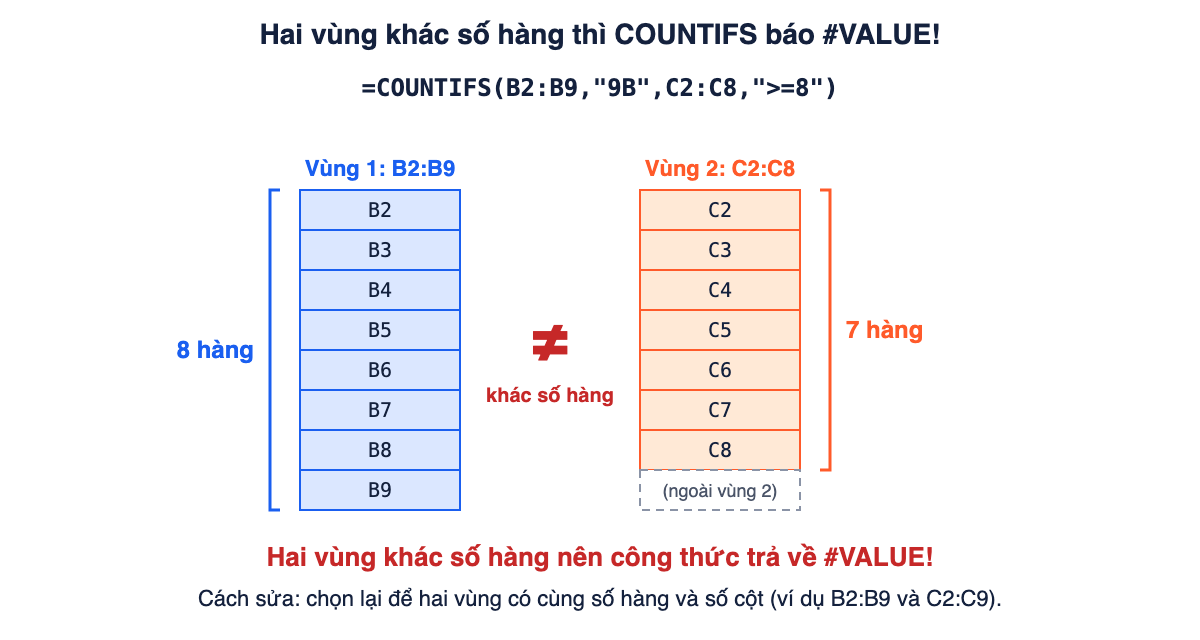
Lỗi #VALUE! khi các vùng khác kích thước
Nếu các vùng điều kiện không cùng số hàng và số cột, COUNTIFS trả về lỗi #VALUE!. Trong hình dưới, vùng 1 có 8 hàng còn vùng 2 chỉ có 7 hàng. Ô C9 nằm ngoài vùng 2 nên hai vùng không ghép được với nhau.
Bảng triệu chứng, nguyên nhân và cách sửa
| Triệu chứng | Nguyên nhân có thể | Cách sửa |
|---|---|---|
| #VALUE! | Các vùng khác số hàng hoặc số cột (kể cả khi tổng số ô bằng nhau nhưng hình dạng khác). | Chọn lại vùng để mọi vùng cùng số hàng và số cột. |
| Ra 0 dù thấy có dữ liệu | Ô có dấu cách thừa ở đầu hoặc cuối, sai chính tả, hoặc ngoặc kép cong trong công thức. | Xoá dấu cách thừa, gõ lại điều kiện bằng bàn phím. Thử tạm bằng ký tự đại diện, ví dụ "Sách*", để xác định ô có ký tự thừa. |
| Ra 0 khi đếm khoảng số | Hai điều kiện mâu thuẫn, ví dụ ">=8" và "<=5" không có số nào thoả cả hai. |
Kiểm tra cận dưới nhỏ hơn hoặc bằng cận trên, và dấu so sánh đúng chiều. |
| Ra 0 khi đếm theo ngày | Cột ngày là chữ chứ không phải ngày thật, hoặc ngày gõ thành chuỗi chữ bị đọc sai thứ tự ngày/tháng. | Chuyển cột sang ngày thật (ô ngày thật thường căn phải, chữ thường căn trái nếu chưa chỉnh căn lề) và dùng DATE(năm,tháng,ngày). |
| Excel không nhận công thức, báo lỗi cú pháp | Thiếu ngoặc kép quanh toán tử (viết >=6 thay vì ">=6"), ngoặc kép cong, hoặc sai dấu phân cách. |
Đặt toán tử trong ngoặc kép thẳng, kiểm tra dấu phẩy hoặc chấm phẩy theo máy tính. |
| Kết quả không đổi khi đổi ô ngưỡng | Viết ">F1" thiếu dấu &, nên so với chữ “F1”. |
Viết ">"&F1. |
| Kết quả lớn hơn dự tính | Ký tự đại diện * khớp quá rộng, hoặc điều kiện HOẶC bị cộng trùng. | Thu hẹp mẫu tìm kiếm, hoặc trừ phần giao như ví dụ 9. |
| Kết quả lạ khi điều kiện trỏ tới ô trống | COUNTIFS coi ô điều kiện trống là giá trị 0. | Đảm bảo ô chứa điều kiện có nội dung trước khi tính. |
Xem thêm
Câu hỏi thường gặp
Hàm COUNTIFS có dùng được trong Google Sheets không?
Có. Google Sheets có hàm COUNTIFS cùng tên, nhập theo từng cặp vùng và điều kiện như Excel; toán tử so sánh và ký tự đại diện viết giống nhau. Dấu phân cách giữa các đối số là dấu phẩy hay dấu chấm phẩy tuỳ cài đặt ngôn ngữ của bảng tính.
COUNTIFS khác COUNTIF thế nào?
COUNTIF chỉ xét một điều kiện trên một vùng. COUNTIFS xét từ một tới nhiều cặp vùng và điều kiện, và chỉ đếm khi thoả mãn tất cả các cặp (logic VÀ). Dùng COUNTIFS với một cặp cho kết quả giống COUNTIF.
COUNTIFS đếm được tối đa bao nhiêu điều kiện?
Theo tài liệu của Microsoft, một hàm COUNTIFS trong Excel nhận tối đa 127 cặp vùng và điều kiện. Khi phải dùng nhiều điều kiện, nên đặt mỗi ngưỡng vào một ô riêng rồi tham chiếu tới ô đó, để sửa số liệu mà không phải mở công thức.
COUNTIFS có bỏ qua các hàng bị ẩn khi lọc dữ liệu không?
Không. COUNTIFS vẫn đếm cả những hàng đang bị bộ lọc giấu đi, nên kết quả không đổi khi bạn bật hay tắt bộ lọc. Muốn chỉ đếm các hàng đang hiện sau khi lọc, dùng SUBTOTAL với mã 3, ví dụ =SUBTOTAL(3,A2:A100).
Có dùng cả cột như B:B trong COUNTIFS được không?
Được, miễn là mọi vùng trong công thức đều là cả cột để giữ cùng kích thước. Hàng tiêu đề khi đó cũng nằm trong vùng; nó chỉ bị đếm nếu khớp điều kiện, chẳng hạn điều kiện "" (ô không trống) sẽ tính luôn ô tiêu đề, nên nhớ trừ đi 1.
Vì sao COUNTIFS đếm sai với mã số dài như số tài khoản?
Khi điều kiện trông giống số, Excel so sánh theo giá trị số và chỉ giữ 15 chữ số có nghĩa. Hai mã dài hơn 15 chữ số, chỉ khác nhau ở mấy chữ số cuối, vì thế có thể bị coi là trùng. Cách sửa thường dùng là nối dấu sao vào điều kiện, ví dụ A2&"*", để hàm so sánh như văn bản.