Máy Tính Bị Hư: Dấu Hiệu, Nguyên Nhân Và Cách Tự Kiểm
Máy tính bị hư thường lộ ra qua vài dấu hiệu dễ nhận biết: không lên nguồn, chạy chậm rồi hay đơ/treo, màn hình xanh hoặc đen, quạt kêu to kèm máy nóng bất thường. Mỗi dấu hiệu lại trỏ tới một vài bộ phận nghi ngờ khác nhau — nguồn điện, RAM, ổ cứng, card đồ hoạ hoặc đơn giản chỉ là phần mềm xung đột — nên việc đầu tiên cần làm là xác định đúng dấu hiệu trước khi nghĩ tới việc mang máy đi sửa.
Bài viết dưới đây tổng hợp các dấu hiệu thường gặp, nguyên nhân theo từng bộ phận, và các bước bạn có thể tự kiểm tra tại nhà trước khi quyết định có cần mang máy đi kiểm tra chuyên sâu hay không.
Dấu hiệu máy tính đang bị hư, cần chú ý ngay
Dưới đây là những dấu hiệu thường gặp nhất:
- Không lên nguồn: nhấn nút nguồn nhưng máy không có phản hồi gì, đèn nguồn không sáng, quạt không quay.
- Chạy chậm dần, hay đơ hoặc treo máy: mở ứng dụng mất nhiều phút, chuột giật lag, đôi lúc đứng hình hoàn toàn. Nếu máy bạn đang gặp đúng tình trạng này, xem thêm laptop bị treo để biết cách xử lý ngay.
- Màn hình xanh (BSOD) hoặc màn hình đen: máy đang dùng thì đột ngột dừng, hiện màn hình xanh chữ trắng rồi tự khởi động lại; hoặc bật máy lên nhưng màn hình không hiển thị gì dù quạt vẫn quay.
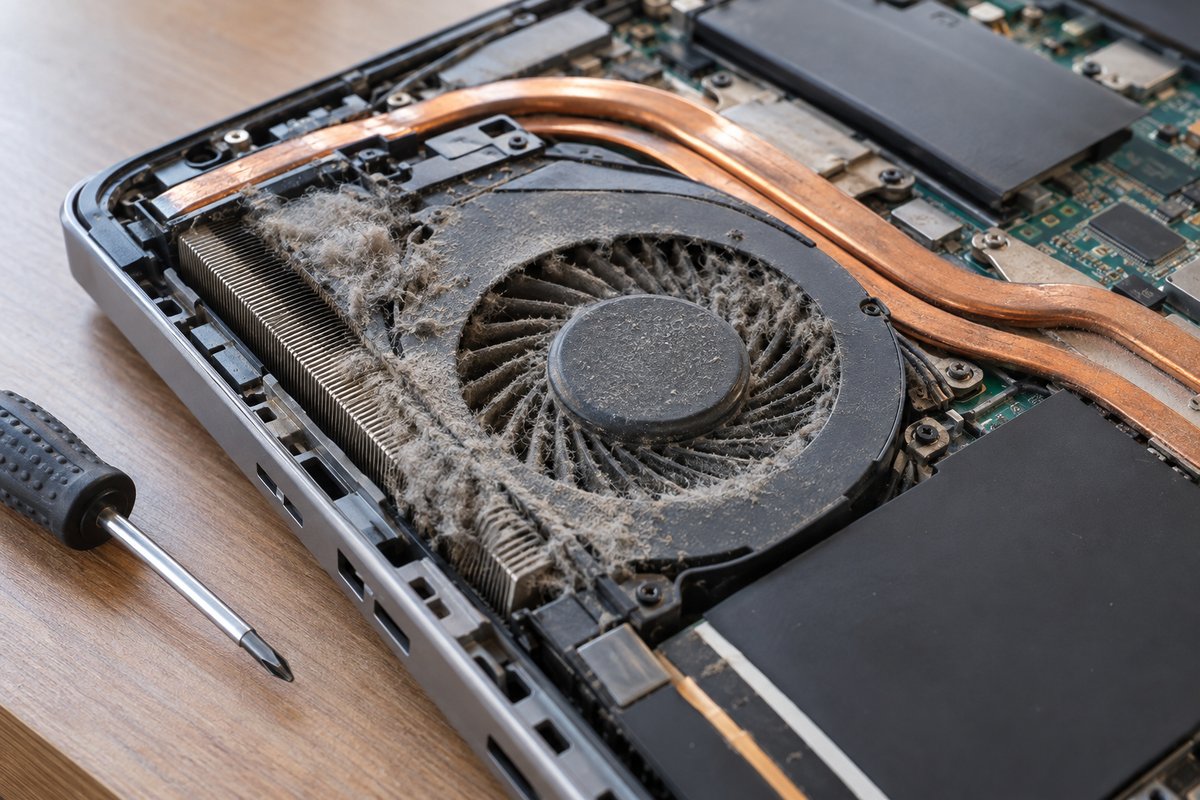
- Quạt kêu to bất thường, máy nóng, tự tắt khi dùng tác vụ nặng: sờ vào đáy máy hoặc khe tản nhiệt thấy nóng rõ rệt, quạt rít to hơn bình thường.
- Ổ cứng phát ra tiếng động lạ hoặc mất dữ liệu bất thường: nghe tiếng “khục khục”, “lạch cạch” khi máy hoạt động, hoặc file tự nhiên báo lỗi không mở được dù trước đó vẫn bình thường.
- Không nhận thiết bị ngoại vi hoặc không kết nối được mạng: cắm USB/chuột/bàn phím rời không thấy máy nhận, hoặc icon Wi-Fi báo lỗi dù các thiết bị khác vẫn vào mạng bình thường.
- Pin, sạc không vào điện (với laptop): cắm sạc nhưng không báo đang sạc, hoặc máy chỉ hoạt động được khi đang cắm điện trực tiếp.
Nguyên nhân máy tính bị hư theo từng bộ phận
Mỗi dấu hiệu ở trên thường bắt nguồn từ 1 hoặc vài bộ phận cụ thể bên trong máy. Hiểu được bộ phận nào hay gặp vấn đề sẽ giúp bạn khoanh vùng nhanh hơn trước khi tự kiểm tra hoặc mang máy đi xem.
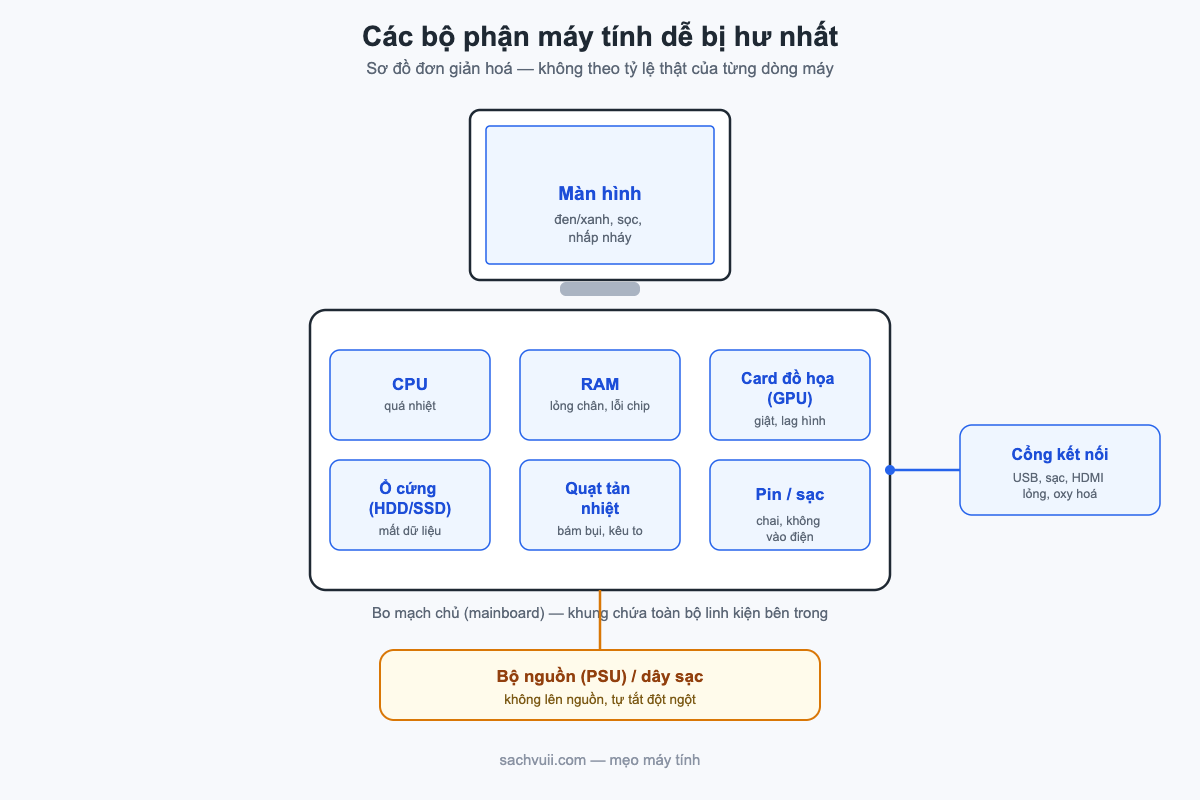
1. Ổ cứng (HDD/SSD)
Ổ HDD dễ hỏng do va đập, rung lắc hoặc dùng lâu ngày làm mòn đĩa từ bên trong. Ổ SSD bền hơn nhưng vẫn có giới hạn số lần ghi/xoá dữ liệu theo thời gian. Dấu hiệu thường gặp: máy chạy chậm bất thường, dữ liệu tự nhiên báo lỗi khi mở, hoặc phát ra tiếng động lạ (chủ yếu ở ổ HDD).
2. RAM (bộ nhớ tạm)
RAM hoạt động liên tục trong môi trường nhiệt độ cao thời gian dài, hoặc chân cắm bị bám bụi/lỏng, đều có thể khiến RAM xuống cấp. Dấu hiệu: máy hay bị treo hoặc xuất hiện màn hình xanh, không nhận đủ dung lượng RAM đã lắp, có khi bật máy nhưng không lên hình.
3. Bộ nguồn (PSU) và dây sạc
Nguồn điện không ổn định trong thời gian dài, hoặc dùng linh kiện nguồn/sạc chất lượng thấp, dễ khiến bộ phận này xuống cấp nhanh. Dấu hiệu: máy không lên nguồn, tự tắt đột ngột khi đang dùng. Nếu ngửi thấy mùi khét từ khu vực nguồn, nên ngắt điện ngay và mang máy đi kiểm tra, không tự tháo mở.
4. Bo mạch chủ (Mainboard)
Nguồn điện chập chờn gây chập mạch, hoặc các tụ điện trên bo mạch bị phồng sau thời gian dài sử dụng, là nguyên nhân thường gặp. Dấu hiệu: máy không khởi động được dù đã kiểm tra nguồn ổn, hoặc bàn phím/chuột không được nhận tín hiệu dù cắm đúng cổng.
5. CPU (bộ vi xử lý)
CPU quá nhiệt do hệ thống làm mát không đáp ứng đủ, hoặc từng bị ép xung (overclock) không đúng cách, đều ảnh hưởng tới tuổi thọ. Dấu hiệu: máy khởi động nhưng không lên hình, hiệu suất giảm rõ rệt khi xử lý tác vụ nặng, hoặc tự tắt sau một thời gian sử dụng liên tục.
6. Card đồ hoạ (GPU)
Card đồ hoạ hoạt động liên tục với các tác vụ nặng trong khi hệ thống làm mát không theo kịp là nguyên nhân phổ biến nhất. Dấu hiệu: hình ảnh bị giật, lag hoặc méo màu, không xuất được tín hiệu ra màn hình, hoặc máy tự khởi động lại khi chạy ứng dụng đồ hoạ nặng.
7. Quạt tản nhiệt và hệ thống làm mát
Bụi bẩn tích tụ lâu ngày làm quạt bị kẹt hoặc giảm hiệu suất; bản thân quạt hoạt động liên tục theo thời gian cũng bị mòn cơ học. Dấu hiệu: máy nóng bất thường, quạt quay kêu to hơn bình thường, CPU hoặc GPU thường xuyên báo quá nhiệt.
8. Màn hình
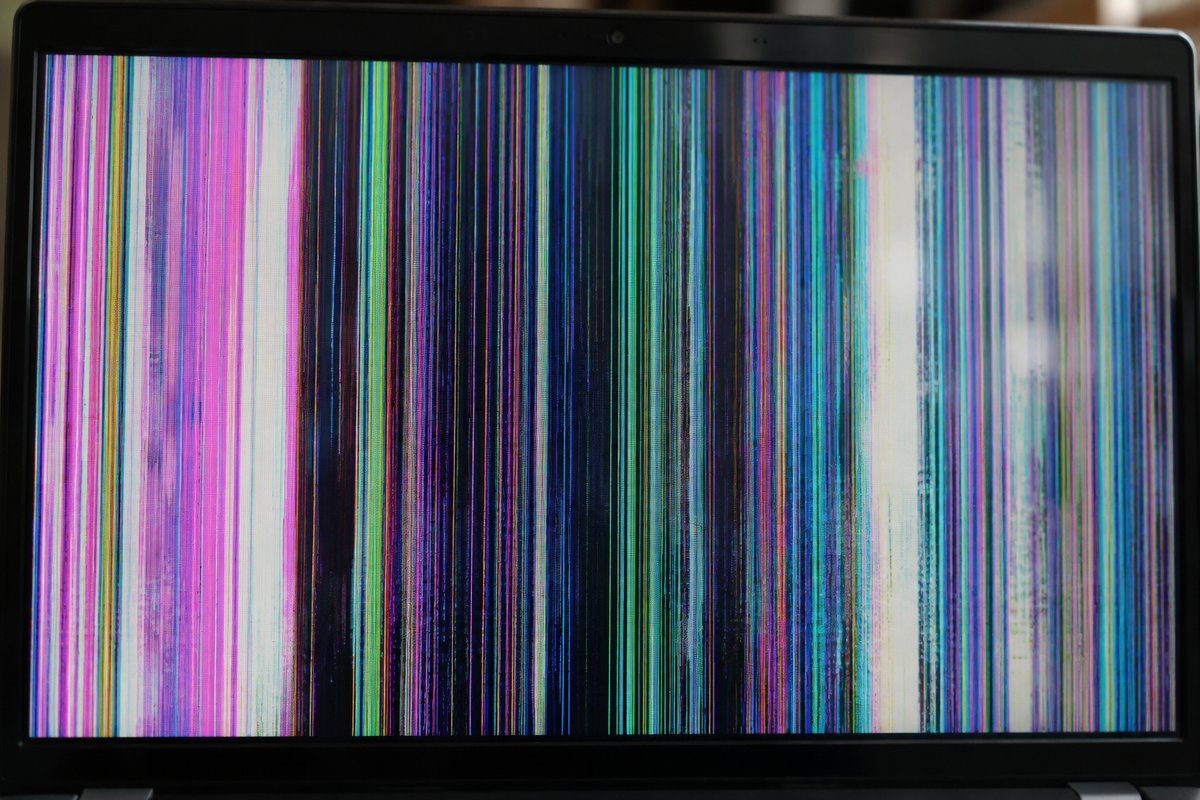
Lỗi nguồn cấp cho màn hình, lỗi đèn nền, cáp kết nối lỏng, hoặc panel xuống cấp sau thời gian dài sử dụng đều có thể là nguyên nhân. Dấu hiệu: màn hình không hiển thị hoặc nhấp nháy liên tục, xuất hiện điểm chết, màu sắc bị lệch hoặc có sọc ngang/dọc.
9. Pin và sạc (với laptop)
Sạc không đúng cách — để cạn kiệt pin thường xuyên hoặc cắm sạc qua đêm liên tục trong thời gian dài — cùng với việc dùng củ sạc không đúng chuẩn của máy, đều làm pin nhanh chai. Dấu hiệu: pin sạc không vào hoặc tụt dung lượng rất nhanh, máy chỉ hoạt động được khi đang cắm điện trực tiếp.
10. Phần mềm và virus
Đây không phải lỗi phần cứng nhưng vẫn khiến máy có cảm giác “như hư” — mã độc chạy ngầm chiếm dụng CPU/RAM, driver mới cài bị xung đột, hoặc file hệ thống Windows lỗi sau một lần cập nhật bị gián đoạn giữa chừng. Dấu hiệu: máy tự nhiên chậm hẳn dù không mở nhiều ứng dụng, xuất hiện quảng cáo lạ ngoài ý muốn, hoặc hay bị màn hình xanh ngay sau khi vừa cài driver/phần mềm mới.
Bảng dấu hiệu — bộ phận nghi ngờ — cách tự kiểm nhanh
| Dấu hiệu | Bộ phận/nguyên nhân nghi ngờ nhiều nhất | Cách tự kiểm nhanh |
|---|---|---|
| Nhấn nút nguồn không phản hồi, đèn không sáng, quạt không quay | Nguồn điện, dây sạc, cục sạc, hoặc bo mạch chủ | Thử dây sạc/ổ cắm khác; laptop có pin rời thì tháo pin, cắm điện trực tiếp |
| Máy khởi động (có đèn, quạt quay) nhưng màn hình không hiển thị gì | Card đồ hoạ, RAM lỏng chân, hoặc cáp màn hình | Laptop: thử xuất hình ra màn hình ngoài qua cổng HDMI; máy bàn: thử cáp hoặc màn hình khác. Nếu vẫn không lên hình, mang máy đi kiểm tra RAM/card đồ hoạ |
| Máy chạy chậm dần, mở ứng dụng lâu, hay đơ/treo | RAM/CPU quá tải, ổ cứng gần đầy hoặc bắt đầu lỗi | Xem thêm laptop bị treo |
| Màn hình xanh (BSOD) xuất hiện lặp lại nhiều lần | Xung đột driver, lỗi RAM, hoặc ổ cứng bad sector | Chạy Windows Memory Diagnostic, kiểm tra lại driver vừa cài đặt |
| Quạt kêu to bất thường, vỏ máy nóng, tự tắt khi dùng nặng | Quạt tản nhiệt bám bụi, keo tản nhiệt khô | Tắt máy để nguội, vệ sinh khe tản nhiệt |
| Ổ cứng phát ra tiếng “khục khục”, “lạch cạch” | Ổ cứng HDD sắp hỏng vật lý | Sao lưu dữ liệu ngay, hạn chế các thao tác nặng lên ổ |
| Không nhận USB/chuột/bàn phím ngoài, cổng cắm lỏng | Cổng kết nối bị oxy hoá/lỏng chân, hoặc thiếu driver | Đổi cổng khác, kiểm tra trong Device Manager |
| Pin/sạc không vào, máy chỉ chạy khi đang cắm sạc | Pin chai, cáp hoặc cục sạc hỏng | Thử củ sạc khác; xem độ chai pin bằng lệnh powercfg /batteryreport trong Command Prompt |
Cách tự kiểm tra máy tính đang hỏng ở đâu
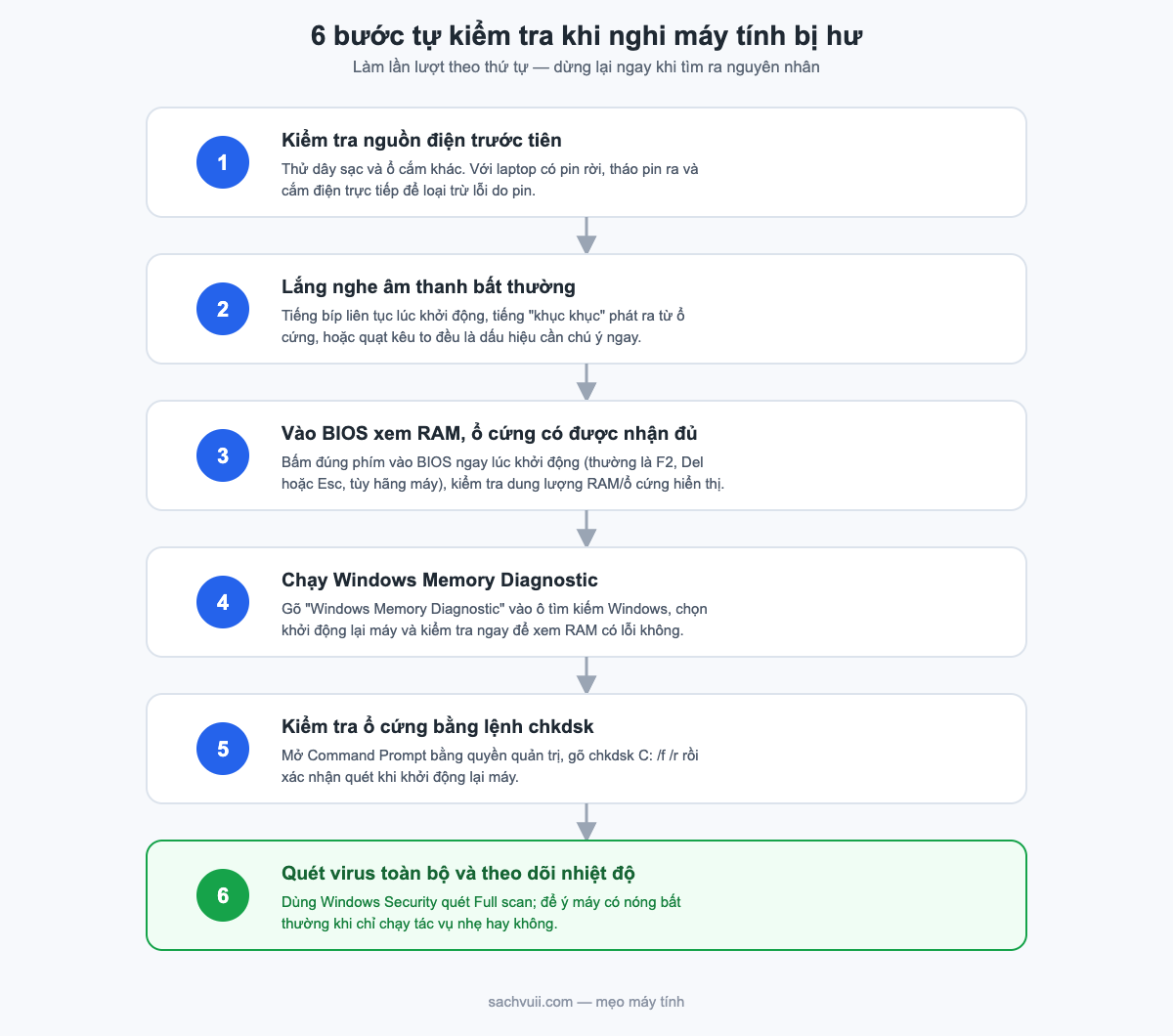
Trước khi mang máy đi sửa, bạn có thể tự làm theo 6 bước sau để khoanh vùng nguyên nhân, theo đúng thứ tự từ dễ tới khó:
- Kiểm tra nguồn điện trước tiên. Thử dây sạc và ổ cắm khác để loại trừ khả năng do dây/ổ cắm. Với laptop có pin rời, tháo pin ra và cắm điện trực tiếp — nếu máy lên được thì nhiều khả năng lỗi nằm ở pin.
- Lắng nghe âm thanh bất thường. Tiếng bíp liên tục ngay lúc khởi động, tiếng “khục khục” phát ra từ ổ cứng, hoặc quạt kêu to hơn hẳn bình thường đều là dấu hiệu cần chú ý ngay, không nên bỏ qua.
- Vào BIOS xem RAM và ổ cứng có được nhận đủ không. Bấm đúng phím vào BIOS ngay lúc khởi động (thường là F2, Del hoặc Esc, tuỳ hãng máy), sau đó kiểm tra xem dung lượng RAM và ổ cứng hiển thị có đúng với cấu hình máy hay không.
- Chạy Windows Memory Diagnostic (Chẩn đoán bộ nhớ Windows) để kiểm tra RAM. Gõ “Windows Memory Diagnostic” vào ô tìm kiếm Windows, chọn Khởi động lại ngay và kiểm tra vấn đề (Restart now and check for problems). Máy sẽ tự quét RAM sau khi khởi động lại và báo kết quả khi vào lại Windows.
-
Kiểm tra ổ cứng bằng lệnh chkdsk. Mở Command Prompt bằng quyền quản trị (chuột phải, chọn Run as administrator), gõ lệnh
chkdsk C: /f /rrồi nhấn Enter. Vì ổ C đang được dùng, Windows sẽ hỏi có quét vào lần khởi động lại tiếp theo không — gõ Y rồi khởi động lại. Lệnh này có thể chạy từ vài chục phút tới vài giờ tuỳ dung lượng ổ. Nếu ổ cứng đang kêu lạ, hãy sao lưu dữ liệu quan trọng trước rồi mới chạy, vì quét sâu ổ đang hỏng có thể làm lỗi nặng thêm. - Quét virus toàn bộ và theo dõi nhiệt độ. Mở Bảo mật Windows (Windows Security) có sẵn trong máy — trên Windows 11 vào Cài đặt (Settings) → Quyền riêng tư & bảo mật (Privacy & security) → Windows Security; trên Windows 10 vào Cài đặt (Settings) → Cập nhật & Bảo mật (Update & Security) → Windows Security. Chọn Bảo vệ chống virus & mối đe doạ (Virus & threat protection) → Quét toàn bộ (Full scan). Trong lúc quét, để ý xem máy có nóng bất thường ngay cả khi chỉ chạy tác vụ nhẹ hay không.
Thói quen khiến máy tính nhanh hư
Bên cạnh lỗi linh kiện tự nhiên xuống cấp, nhiều máy bị hư sớm hơn bình thường chỉ vì vài thói quen sử dụng hằng ngày:
- Không tắt hẳn máy khi di chuyển: chỉ gập màn hình để máy vào chế độ Sleep rồi di chuyển mạnh, dễ ảnh hưởng tới ổ cứng và các linh kiện đang hoạt động bên trong.
- Tắt máy đột ngột bằng nút nguồn thay vì Shut down đúng cách, khiến nguồn điện bị ngắt giữa chừng và có thể ảnh hưởng tới các linh kiện đang hoạt động.
- Đặt vật nặng lên laptop khi để trong balo hoặc trên bàn, dễ gây nứt vỡ màn hình hoặc ảnh hưởng tới bản lề.
- Cài đặt phần mềm không rõ nguồn gốc chỉ vì thấy quảng cáo cảnh báo máy nhiễm virus, dễ khiến máy nặng nề hơn hoặc thực sự nhiễm mã độc.
- Gập/mở màn hình sai cách — dùng một tay đặt ở góc màn hình để gập hoặc mở, thay vì cầm ở giữa — về lâu dài dễ làm bản lề bị vênh, lỏng.
- Để laptop trên chăn, gối hoặc đệm khi sử dụng, che kín khe tản nhiệt phía dưới khiến máy khó thoát nhiệt hơn bình thường.
Máy tính hay bị đơ, treo máy thì sao?
Nếu máy bạn không hẳn là “hư” mà chỉ thường xuyên bị đơ, đứng hình khi đang dùng, đây là một tình huống riêng với cách xử lý cụ thể hơn theo từng bước — xem chi tiết tại laptop bị treo.
Khi nào nên mang máy đi kiểm tra
Phần lớn dấu hiệu ở trên có thể tự kiểm tra bằng các bước phần mềm nêu ở trên. Tuy nhiên, nên cân nhắc mang máy tới nơi sửa chữa uy tín để kiểm tra kỹ hơn nếu gặp một trong các trường hợp sau:
- Đã thử hết các bước tự kiểm ở trên mà máy vẫn không lên nguồn hoặc không hiển thị màn hình.
- Ngửi thấy mùi khét hoặc nhìn thấy khói từ khu vực nguồn — cần ngắt điện ngay, không tự tháo mở.
- Màn hình xanh (BSOD) xuất hiện lặp lại nhiều lần dù đã kiểm tra driver và quét virus.
- Ổ cứng phát ra tiếng kêu lạ liên tục — nên sao lưu dữ liệu quan trọng và mang máy đi kiểm tra sớm để tránh mất dữ liệu.
- Máy tự tắt liên tục ngay cả khi chỉ dùng tác vụ nhẹ, dù đã vệ sinh tản nhiệt.
- Bạn không chắc chắn thao tác nào an toàn, nhất là khi cần mở máy hoặc kiểm tra linh kiện bên trong.
Câu hỏi thường gặp
Máy tính bị hư có dấu hiệu gì dễ nhận biết nhất?
Dễ nhận biết nhất là 4 nhóm: không lên nguồn, chạy chậm rồi hay đơ/treo, màn hình xanh hoặc đen, và quạt kêu to kèm máy nóng bất thường. Mỗi dấu hiệu thường trỏ tới một vài bộ phận nghi ngờ khác nhau.
Làm sao biết máy tính hỏng phần cứng hay phần mềm?
Nếu máy vẫn lên nguồn, vào được Windows nhưng chạy chậm hoặc lỗi vặt, nhiều khả năng là phần mềm (driver, virus). Nếu máy không lên nguồn, không lên hình dù quạt vẫn quay, hoặc phát ra tiếng động lạ, khả năng cao là phần cứng (nguồn, RAM, ổ cứng, mainboard).
Máy tính bị hư ổ cứng thì có dấu hiệu gì?
Thường gặp nhất là máy chạy chậm bất thường, dữ liệu tự nhiên báo lỗi khi mở, hoặc ổ cứng (chủ yếu HDD) phát ra tiếng động lạ như 'khục khục', 'lạch cạch'. Nên sao lưu dữ liệu ngay khi thấy các dấu hiệu này.
Máy tính bị hư có tự kiểm tra tại nhà được không?
Có, với các bước cơ bản như kiểm tra nguồn điện, nghe âm thanh bất thường, vào BIOS xem RAM/ổ cứng có được nhận không, chạy Windows Memory Diagnostic, chkdsk và quét virus. Lỗi liên quan tới linh kiện bên trong như mainboard hay card đồ hoạ thì nên mang tới nơi có thiết bị chuyên dụng để kiểm tra chính xác hơn.
Máy tính bị hư nguồn thì phải làm sao?
Trước tiên thử dây sạc và ổ cắm khác; laptop có pin rời thì tháo pin, cắm điện trực tiếp để loại trừ lỗi do pin. Nếu vẫn không lên nguồn hoặc ngửi thấy mùi khét, nên ngắt điện ngay và mang máy đi kiểm tra, không tự tháo mở.
Làm sao để máy tính đỡ nhanh hư?
Nên tắt máy đúng cách bằng Shut down thay vì chỉ gập màn hình hoặc giữ nút nguồn, tránh đặt vật nặng lên laptop, không để máy trên chăn/gối che kín khe tản nhiệt, và vệ sinh định kỳ để quạt tản nhiệt không bám bụi.