Cách Dùng Hàm VLOOKUP Trong Excel: Cú Pháp, Ví Dụ, Lỗi

VLOOKUP là hàm Excel dò một giá trị ở cột đầu tiên của vùng dữ liệu rồi trả về giá trị nằm cùng hàng ở cột bạn chỉ định. Cách dùng hàm VLOOKUP gói trong cú pháp bốn đối số, =VLOOKUP(lookup_value, table_array, col_index_num, [range_lookup]). Đối số cuối đặt là 0 (hoặc FALSE) để dò chính xác, còn 1 (hoặc TRUE) hay bỏ trống là dò gần đúng. Ví dụ =VLOOKUP(F3,$B$3:$D$8,2,FALSE) lấy mã sách ở ô F3, tìm trong cột B của vùng B3:D8 và trả về tên sách ở cột thứ 2. Dấu $ (phím F4) khoá vùng để kéo công thức xuống không bị trượt. Lỗi #N/A báo hàm không tìm thấy giá trị cần dò.
Bài đi từ định nghĩa và cú pháp tới các ví dụ có dữ liệu kèm kết quả viết bằng chữ, rồi cách đọc và sửa lỗi, cuối cùng là những trường hợp VLOOKUP không còn phù hợp. Cuối bài có ba bài tập kèm đáp án. Mọi ví dụ dùng chung một bảng danh mục sách nhỏ, bạn có thể gõ lại vào Excel để đối chiếu từng kết quả.
Hàm VLOOKUP là gì và dùng vào việc gì?
Chữ V trong VLOOKUP là vertical (dọc): hàm dò theo cột. Cách làm giống tra danh bạ. Bạn có một “chìa khoá” (ví dụ mã sách), hàm tìm chìa khoá đó trong cột đầu của bảng rồi đọc ra thông tin nằm cùng hàng. Hàm dùng được cho những việc như:
- điền tên sách, tác giả vào danh sách đơn hàng khi chỉ có mã sách;
- ghép dữ liệu từ hai bảng có chung một cột mã;
- xếp nhóm (mỏng, vừa, dày…) theo các mốc số.
Hai điều kiện cần nhớ: giá trị cần tìm phải nằm ở cột đầu tiên của vùng dữ liệu, và kết quả chỉ lấy được từ cột đó hoặc các cột bên phải nó.
Dữ liệu mẫu dùng trong bài
Bảng danh mục nằm ở B2:D8: tiêu đề ở hàng 2, dữ liệu từ hàng 3 đến hàng 8, bắt đầu từ cột B. Mã sách và các số liệu trong bài là dữ liệu minh hoạ.
| Mã sách | Tên sách | Tác giả |
|---|---|---|
| S01 | Dế Mèn phiêu lưu ký | Tô Hoài |
| S02 | Tắt đèn | Ngô Tất Tố |
| S03 | Lão Hạc | Nam Cao |
| S04 | Đất rừng phương Nam | Đoàn Giỏi |
| S05 | Tuổi thơ dữ dội | Phùng Quán |
| S06 | Cho tôi xin một vé đi tuổi thơ | Nguyễn Nhật Ánh |
Cách dùng hàm VLOOKUP: cú pháp và ý nghĩa 4 đối số
=VLOOKUP(lookup_value, table_array, col_index_num, [range_lookup])
| Đối số | Ý nghĩa | Lưu ý |
|---|---|---|
| lookup_value | Giá trị cần tìm. Thường là một ô (như F3) hoặc một đoạn chữ đặt trong ngoặc kép. | Phải nằm ở cột trái nhất của table_array. |
| table_array | Vùng dữ liệu chứa cả cột để dò lẫn cột kết quả. | Cột trái nhất của vùng là cột dò. Nên khoá vùng bằng dấu $ khi kéo công thức. |
| col_index_num | Số thứ tự của cột cần lấy kết quả, đếm từ cột trái nhất của table_array. | Đếm từ 1 ngay trong vùng đã chọn, không đếm từ cột A của sheet. |
| [range_lookup] | 0 hoặc FALSE: dò chính xác. 1 hoặc TRUE: dò gần đúng. | Đối số tuỳ chọn; bỏ trống thì hàm hiểu là TRUE (gần đúng). Khi tra mã hoặc tên, hãy ghi rõ 0 hoặc FALSE. |
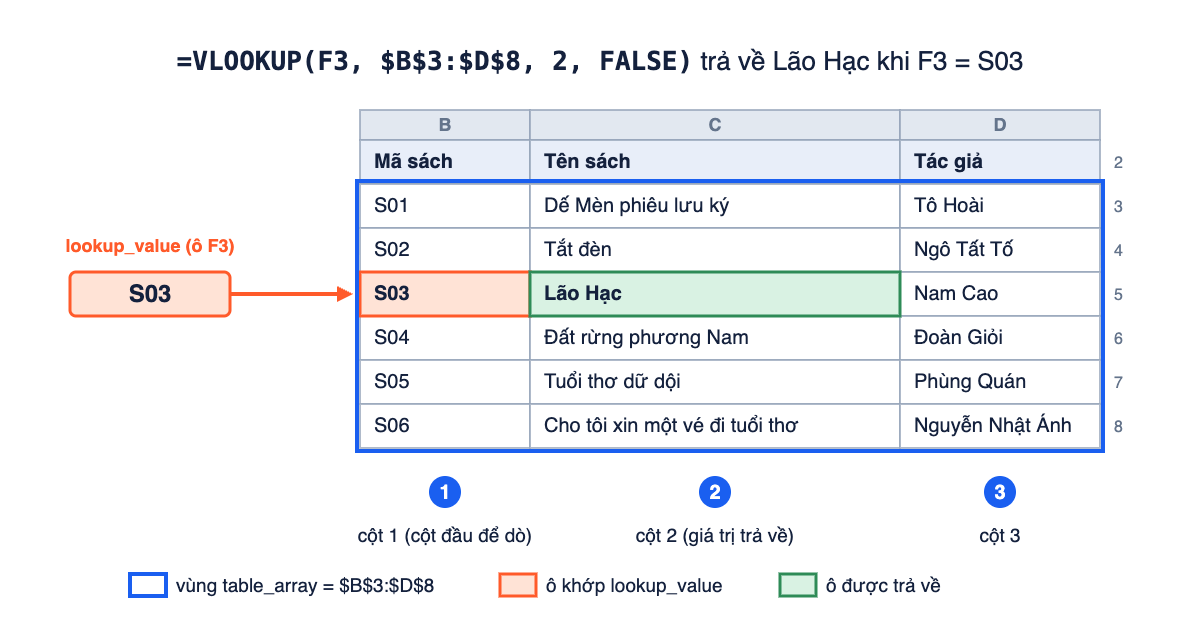
Nếu vùng bắt đầu ở cột B thì cột B là cột 1, cột C là cột 2, cột D là cột 3. Đếm nhầm từ cột A của sheet sẽ trả về sai cột, hoặc báo #REF! khi số vượt quá số cột của vùng.
Bài này viết các đối số cách nhau bằng dấu phẩy. Nếu Excel báo lỗi cú pháp, hãy thử dấu chấm phẩy (;). Hai dạng là cùng một công thức; ký tự nào được chấp nhận tuỳ cài đặt vùng (Regional) của Windows và Excel trên máy bạn. Khi gõ chữ trong công thức, dùng dấu ngoặc kép thẳng (“). Dấu ngoặc kép cong dán từ web hoặc từ tin nhắn có thể làm công thức báo lỗi.
Ví dụ 1: tra tên sách theo mã sách
Gõ S04 vào ô F3, rồi gõ công thức sau vào G3:
=VLOOKUP(F3,$B$3:$D$8,2,FALSE)
Kết quả: Đất rừng phương Nam. Excel làm lần lượt ba bước:
- Lấy giá trị ở F3, tức
S04. - Tìm
S04trong cột B của vùng B3:D8 và dừng ở hàng 6, vì vớiFALSEhàm chỉ chấp nhận ô khớp hoàn toàn. - Đọc ô nằm cùng hàng 6 ở cột thứ 2 của vùng, tức cột C. Đó là tên sách.
Hàm không phân biệt chữ hoa và chữ thường, nên gõ s04 vẫn ra cùng kết quả.
Ví dụ 2: kéo công thức cho cả danh sách và khoá vùng bằng dấu $
Giả sử cột F là danh sách mã sách trong một đơn hàng: F3 là S05, F4 là S01, F5 là S06. Gõ vào G3 để lấy tên sách và H3 để lấy tác giả:
- G3:
=VLOOKUP(F3,$B$3:$D$8,2,FALSE) - H3:
=VLOOKUP(F3,$B$3:$D$8,3,FALSE)
Rồi chọn G3:H3 và kéo xuống hàng 5. Địa chỉ F3 không có dấu $ nên tự đổi thành F4, F5 khi kéo xuống. Vùng $B$3:$D$8 có dấu $ nên đứng yên. Kết quả:
| Mã ở cột F | Kết quả ở cột G (tên sách) | Kết quả ở cột H (tác giả) |
|---|---|---|
| S05 | Tuổi thơ dữ dội | Phùng Quán |
| S01 | Dế Mèn phiêu lưu ký | Tô Hoài |
| S06 | Cho tôi xin một vé đi tuổi thơ | Nguyễn Nhật Ánh |
Thử viết vùng không có dấu $, tức B3:D8. Khi kéo xuống, vùng trượt theo: ở G4 nó thành B4:D9. Vùng này đã mất hàng 3, hàng chứa S01, nên G4 báo #N/A dù mã có trong bảng. Để thêm dấu $, hãy bôi đen địa chỉ vùng trong công thức rồi nhấn F4 một lần (trên một số laptop cần giữ thêm phím Fn). Bạn cũng có thể tự gõ dấu $.
Dò chính xác và dò gần đúng
Đối số cuối quyết định hàm tìm khớp hoàn toàn hay tìm theo mốc:
| Tiêu chí | Dò chính xác (0 hoặc FALSE) | Dò gần đúng (1, TRUE hoặc bỏ trống) |
|---|---|---|
| Cách tìm | Chỉ lấy ô khớp hoàn toàn với giá trị tìm. | Lấy mốc lớn nhất nhỏ hơn hoặc bằng giá trị tìm. |
| Cột đầu của vùng | Không cần sắp xếp. | Phải sắp xếp tăng dần, nếu không kết quả có thể sai. |
| Khi không có ô khớp | Báo #N/A. | Vẫn trả về mốc phù hợp; chỉ báo #N/A khi giá trị tìm nhỏ hơn mốc nhỏ nhất. |
| Dùng cho | Mã, tên, số thứ tự… | Phân nhóm theo khoảng số, xếp bậc. |
Bỏ trống đối số cuối nghĩa là dò gần đúng. Vì vậy công thức tra mã mà quên ghi FALSE có thể trả về kết quả sai mà không báo lỗi, nhất là khi cột mã chưa sắp xếp.
Ví dụ 3: xếp nhóm sách theo số trang
Trên một sheet riêng, lập bảng mốc ở E3:F5 như sau, sắp xếp tăng dần:
| Số trang từ (cột E) | Nhóm (cột F) |
|---|---|
| 0 | Mỏng |
| 150 | Vừa |
| 300 | Dày |
Số trang của năm cuốn sách giả định nằm ở B3:B7. Gõ vào C3 rồi kéo xuống C7:
=VLOOKUP(B3,$E$3:$F$5,2,TRUE)
| Sách | Số trang (cột B) | Nhóm (cột C) |
|---|---|---|
| Sách A | 80 | Mỏng |
| Sách B | 150 | Vừa |
| Sách C | 280 | Vừa |
| Sách D | 300 | Dày |
| Sách E | 410 | Dày |
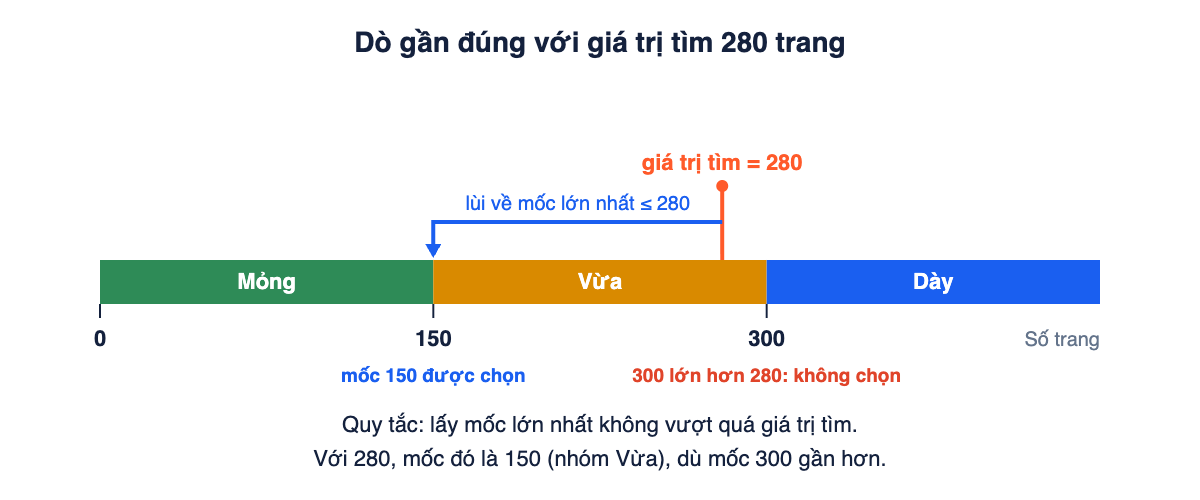
Chú ý Sách C: 280 trang gần mốc 300 hơn mốc 150, nhưng kết quả là Vừa. Dò gần đúng không chọn mốc gần nhất mà chọn mốc lớn nhất không vượt quá giá trị tìm, ở đây là 150. Vì vậy bảng mốc nên có mốc 0 ở đầu; không có thì sách dưới mốc nhỏ nhất sẽ báo #N/A.
Tra dữ liệu ở sheet khác
Khi bảng danh mục nằm ở sheet khác, đặt tên sheet và dấu chấm than trước địa chỉ vùng. Với sheet tên “Danh mục” (có dấu cách), tên phải nằm trong dấu nháy đơn:
=VLOOKUP(A2,'Danh mục'!$B$3:$D$8,2,FALSE)
Tên sheet không có dấu cách thì không cần nháy đơn, ví dụ DanMuc!$B$3:$D$8. Cách nhanh hơn: khi đang gõ công thức, bấm sang sheet kia và quét chọn vùng; Excel sẽ tự điền tên sheet.
Tra theo một phần của chữ hoặc của mã
Khi dò chính xác và giá trị tìm là văn bản, bạn có thể dùng * thay cho một chuỗi ký tự bất kỳ và ? thay cho đúng một ký tự. Muốn lấy tác giả của cuốn có tên bắt đầu bằng “Lão”, đặt tên sách ở cột đầu của vùng:
=VLOOKUP("Lão*",$C$3:$D$8,2,FALSE)
Kết quả: Nam Cao. Nếu nhiều dòng cùng khớp, hàm lấy dòng đầu tiên từ trên xuống.
Có khi mã cần tra nằm lẫn trong một chuỗi dài hơn. Giả sử ô A2 ghi số phiếu mượn S03-0915, trong đó ba ký tự đầu là mã sách. Lồng LEFT vào đối số đầu để cắt lấy mã rồi mới dò:
=VLOOKUP(LEFT(A2,3),$B$3:$D$8,2,FALSE)
Kết quả: Lão Hạc. Mã nằm ở cuối thì dùng RIGHT, nằm giữa thì dùng MID theo cùng cách. Lưu ý LEFT, RIGHT và MID luôn trả về văn bản. Nếu cột đầu của bảng chứa số thật (ví dụ mã kho 101, 102), phải bọc thêm VALUE, như VALUE(LEFT(A2,3)), nếu không hàm sẽ báo #N/A.
Các lỗi của VLOOKUP và cách sửa
| Triệu chứng | Nguyên nhân | Cách sửa |
|---|---|---|
| #N/A | Không tìm thấy giá trị khớp trong cột đầu: sai chính tả, lệch chữ và số, thừa khoảng trắng, vùng không chứa giá trị đó, hoặc dò gần đúng với giá trị nhỏ hơn mốc nhỏ nhất. | Làm theo năm bước kiểm ngay dưới bảng này. |
| #REF! | col_index_num lớn hơn số cột của table_array. Ví dụ vùng B3:D8 có 3 cột mà ghi 4. | Đếm lại số cột của vùng; số cột phải từ 1 đến số cột của vùng. |
| #VALUE! | col_index_num nhỏ hơn 1, ví dụ ghi 0. | Đổi thành số từ 1 trở lên. |
| #NAME? | Chữ cần tìm không đặt trong ngoặc kép, hoặc gõ sai tên hàm. | Thêm ngoặc kép quanh chữ; kiểm lại chính tả VLOOKUP. |
| Ra kết quả sai nhưng không báo lỗi | Bỏ trống đối số cuối nên hàm dò gần đúng trên cột chưa sắp xếp; mã bị trùng nên hàm lấy dòng đầu; chèn cột vào giữa vùng làm số cột bị lệch. | Ghi rõ 0 hoặc FALSE; kiểm mã trùng; dùng MATCH để tìm số cột (xem phần chèn cột bên dưới). |
Dữ liệu có mà vẫn #N/A: kiểm theo năm bước
- Chữ hay số? Giá trị tìm là số nhưng cột đầu lưu dạng văn bản (hoặc ngược lại) thì không khớp. Dùng
=ISNUMBER(F3)để biết ô có phải số thật không. Đổi số thành văn bản bằngF3&"", đổi văn bản thành số bằngVALUE(F3). - Khoảng trắng thừa. So
=LEN(F3)với số ký tự bạn mong đợi (mãS03có 3 ký tự). Nếu dư, thửTRIM(F3). Dữ liệu dán từ web đôi khi có dấu cách không ngắt mà TRIM không bỏ được; khi đó dùngTRIM(SUBSTITUTE(F3,CHAR(160)," ")). - Cột đầu của vùng. Giá trị tìm phải nằm ở cột trái nhất của vùng. Nếu cột mã nằm bên phải cột tên, vùng phải bắt đầu từ cột mã.
- Đối số cuối. Ghi
FALSEhoặc0khi cần khớp chính xác. - Vùng đủ rộng và đã khoá. Vùng phải bao hết các hàng cần tra, và có dấu $ nếu bạn kéo công thức (xem ví dụ 2).
Ẩn lỗi bằng IFERROR hoặc IFNA
Để bảng gọn hơn khi không tìm thấy mã, bọc VLOOKUP trong IFERROR. Giả sử F3 là S09, mã không có trong danh mục:
=IFERROR(VLOOKUP(F3,$B$3:$D$8,2,FALSE),"Không tìm thấy")
Kết quả: Không tìm thấy. Tuy vậy, IFERROR che mọi loại lỗi, kể cả #REF! và #NAME? do chính công thức bị sai. Công thức sai mà không có cảnh báo thì rất khó phát hiện. Nếu bạn chỉ muốn xử lý trường hợp không tìm thấy, dùng IFNA (từ Excel 2013), hàm này chỉ thay riêng lỗi #N/A:
=IFNA(VLOOKUP(F3,$B$3:$D$8,2,FALSE),"Không tìm thấy")
Khi nào không nên dùng VLOOKUP
Tra từ phải sang trái
VLOOKUP chỉ nhìn sang phải của cột dò. Muốn tìm mã sách khi chỉ biết tên sách (tên ở cột C, mã ở cột B), cách làm là INDEX kết hợp MATCH:
=INDEX($B$3:$B$8,MATCH("Lão Hạc",$C$3:$C$8,0))
Kết quả: S03. MATCH tìm vị trí của “Lão Hạc” trong cột C (vị trí thứ 3), INDEX lấy ô ở vị trí thứ 3 của cột B. Bản Excel mới có XLOOKUP làm việc này gọn hơn: =XLOOKUP("Lão Hạc",$C$3:$C$8,$B$3:$B$8), cũng cho S03. XLOOKUP có ở Excel 2021 trở lên và Microsoft 365; các bản cũ hơn không có.
Tra theo nhiều điều kiện
VLOOKUP chỉ có một giá trị tìm. Khi cần khớp đồng thời hai điều kiện, cách dễ đọc là thêm một cột phụ ghép hai điều kiện thành một khoá, đặt ở cột đầu. Ví dụ bảng tồn kho theo mã sách và kho, cột A là cột phụ với công thức =B3&"-"&C3:
| Khoá ghép (cột A) | Mã sách (cột B) | Kho (cột C) | Tồn kho (cột D) |
|---|---|---|---|
| S01-Kho 1 | S01 | Kho 1 | 12 |
| S01-Kho 2 | S01 | Kho 2 | 7 |
| S02-Kho 1 | S02 | Kho 1 | 6 |
| S02-Kho 2 | S02 | Kho 2 | 9 |
| S03-Kho 1 | S03 | Kho 1 | 14 |
| S03-Kho 2 | S03 | Kho 2 | 3 |
Muốn biết sách S02 còn bao nhiêu cuốn ở Kho 2, ghép khoá giống cột phụ rồi tra ở cột thứ 4:
=VLOOKUP("S02-Kho 2",$A$3:$D$8,4,FALSE)
Kết quả: 9. Có thể thay cột phụ bằng cách kết hợp VLOOKUP với CHOOSE({1,2},…), nhưng công thức khó đọc và dễ sai hơn, nên bài này chọn cột phụ.
Chèn cột làm lệch số cột
Số cột trong VLOOKUP là con số cố định. Giả sử bảng danh mục ban đầu ở B2:D8, công thức lấy tác giả dùng số 3. Sau đó bạn chèn thêm cột “Thể loại” vào giữa cột C và D. Vùng tự giãn thành B3:E8. Số 3 giờ trỏ vào cột Thể loại mới, còn trống, nên công thức trả về 0 mà không báo lỗi. Cách khắc phục là để MATCH tìm số cột theo tên tiêu đề. Với S04 ở ô F3:
=VLOOKUP(F3,$B$3:$E$8,MATCH("Tác giả",$B$2:$E$2,0),FALSE)
Sau khi chèn cột, “Tác giả” nằm ở vị trí thứ 4 trong B2:E2, nên MATCH trả về 4 và kết quả là Đoàn Giỏi. Chèn thêm cột nữa thì công thức vẫn tự tìm đúng cột.
Mã bị trùng
Nếu cột đầu có hai dòng cùng mã, VLOOKUP chỉ trả về dòng đầu tiên từ trên xuống, dòng còn lại không bao giờ được chọn. Để kiểm trước, dùng hàm COUNTIF đếm số lần mã xuất hiện, ví dụ =COUNTIF($B$3:$B$8,F3). Kết quả lớn hơn 1 nghĩa là mã bị trùng.
So sánh VLOOKUP với HLOOKUP, INDEX và MATCH, XLOOKUP
| Hàm | Hướng tra | Điểm mạnh | Hạn chế |
|---|---|---|---|
| VLOOKUP | Theo cột, lấy kết quả ở bên phải cột dò | Ngắn, dễ học, đủ cho các bảng tra đơn giản | Cột dò phải ở đầu vùng; số cột là con số cố định |
| HLOOKUP | Theo hàng ngang: giá trị tìm nằm ở hàng đầu của vùng | Dùng khi tiêu đề nằm ngang, cú pháp =HLOOKUP(giá trị, vùng, số thứ tự hàng, [range_lookup]) |
Chỉ hợp với bảng xoay ngang |
| INDEX và MATCH | Mọi hướng | Cột dò ở đâu cũng được; chèn cột không làm lệch kết quả | Công thức dài hơn, phải ghép hai hàm |
| XLOOKUP | Mọi hướng | Mặc định dò chính xác; có sẵn tham số khi không tìm thấy | Chỉ có ở Excel 2021 trở lên và Microsoft 365 |
Ba bài tập có đáp án
Dùng lại bảng danh mục B2:D8, bảng tồn kho và cách làm ở trên. Tự viết công thức trước khi xem đáp án.
- Bài 1. Ô F3 chứa
S02. Viết công thức lấy tên tác giả của mã đó từ bảng danh mục. - Bài 2. Một thư viện phân loại thành viên theo số cuốn đã mượn bằng bảng mốc ở E3:F5: từ 0 là “Mới”, từ 5 là “Quen”, từ 20 là “Thân thiết”. Ô B3 ghi 17 cuốn. Viết công thức dò gần đúng và cho biết kết quả.
- Bài 3. Công thức
=VLOOKUP("S01-Kho 2",$A$3:$D$8,5,FALSE)trên bảng tồn kho báo lỗi gì? Sửa thế nào và kết quả sau khi sửa là bao nhiêu?
| Số cuốn đã mượn từ (cột E) | Loại thành viên (cột F) |
|---|---|
| 0 | Mới |
| 5 | Quen |
| 20 | Thân thiết |
Đáp án
- Bài 1:
=VLOOKUP(F3,$B$3:$D$8,3,FALSE), kết quả Ngô Tất Tố. Tác giả nằm ở cột thứ 3 của vùng B3:D8. - Bài 2:
=VLOOKUP(B3,$E$3:$F$5,2,TRUE), kết quả Quen. Mốc lớn nhất không vượt quá 17 là 5, dù 17 gần mốc 20 hơn. - Bài 3: Lỗi
#REF!, vì vùng A3:D8 chỉ có 4 cột mà công thức đòi cột 5. Đổi 5 thành 4 để lấy cột Tồn kho, kết quả 7.
Câu hỏi thường gặp
VLOOKUP có dùng được trong Google Sheets không?
Có. Google Sheets có hàm VLOOKUP với cùng bốn đối số và cùng cách đếm cột; đối số cuối ở đây mang tên is_sorted. Khi tra mã hoặc tên, vẫn nên ghi FALSE để khớp chính xác. Dấu phân cách giữa các đối số là dấu phẩy hay dấu chấm phẩy tuỳ cài đặt ngôn ngữ của bảng tính.
Đối số cuối của VLOOKUP nên để 0 hay 1?
Đặt 0 (hoặc FALSE) khi cần khớp chính xác, như tra mã hoặc tên. Đặt 1 (hoặc TRUE) khi tra theo mốc, ví dụ phân nhóm theo khoảng số; lúc này cột đầu phải sắp xếp tăng dần. Bỏ trống đối số này cũng được hiểu là 1, nên dễ ra kết quả sai nếu bạn muốn khớp chính xác.
Vì sao VLOOKUP báo #N/A dù dữ liệu có trong bảng?
Thường do lệch kiểu dữ liệu (số và văn bản), thừa khoảng trắng, giá trị tìm không nằm ở cột trái nhất của vùng, quên ghi FALSE khi cần khớp chính xác, hoặc vùng bị trượt vì thiếu dấu $ khi kéo công thức. Hãy kiểm lần lượt từng nguyên nhân này.
Vì sao VLOOKUP trả về 0 thay vì ô trống?
Khi ô kết quả trong bảng tra để trống, VLOOKUP trả về 0. Muốn hiện ô trống, nối thêm chuỗi rỗng vào sau hàm, kiểu =VLOOKUP(...)&""; cách này biến kết quả số thành văn bản nên không dùng được cho cột cần cộng trừ. Với cột số, bọc hàm trong IF để kiểm ô rỗng trước khi lấy giá trị.
Một công thức VLOOKUP lấy được nhiều cột cùng lúc không?
Được ở Excel 365 và Excel 2021 trở lên: thay số cột bằng mảng, ví dụ =VLOOKUP(F3,$B$3:$D$8,{2,3},FALSE) trả tên sách và tác giả vào hai ô liền nhau, kết quả tràn sang phải. Ở phiên bản cũ hơn, viết riêng mỗi cột một công thức.
VLOOKUP khác XLOOKUP và HLOOKUP thế nào?
HLOOKUP tra theo hàng ngang, còn VLOOKUP tra theo cột dọc. XLOOKUP tra được mọi hướng, mặc định dò chính xác và không phải đếm số cột, nhưng chỉ có ở Excel 2021 trở lên và Microsoft 365. VLOOKUP có cú pháp ngắn, đủ cho các bảng tra đơn giản.